お問い合わせ

 資料ダウンロード
Claude(クロード)とは?使い方・料金・業務での頼み方のコツを解説
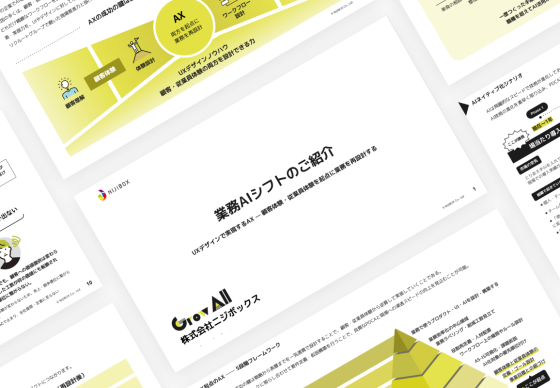
AI導入を事業成果へとつなげたい、
本質的な業務改善をしたい方必見!
ニジボックスのAX支援『業務AIシフト』をご紹介
『Claude』はチャットで頼むだけでも、文章作成や要約、開発支援まで幅広く使えますが、ちょっとしたコツをつかめばその実力をさらに引き出すことが可能です。
本記事では目的に合わせたモデルやプランの選び方、プロンプトのコツ、実際の業務での生かし方を詳しく解説します。
■【実務ですぐに使いたい方へ】Claudeの業務導入とUI UX開発への活用事例(アーカイブ動画・レポート公開中)
ニジボックスでは、2026年6月に『Claude』に関するオンラインイベントを開催しました。『Claude Code』や『Claude Design』を活用し、日々の業務改善からプロダクト開発まで、実務への導入と定着に向けた実践的なアプローチをデモを通じて紹介しています。
▼アーカイブ動画(株式会社ニジボックス公式YouTubeチャンネルより)
▼レポート記事

目次
Claude(クロード)とは?
『Claude』は、Anthropic(アンソロピック)社が開発・提供する生成AIサービスです。安全性を重視したAI開発で知られ、チャットでの文章作成・要約にとどまらず、開発を支援する『Claude Code』やUIデザインを生成する『Claude Design』など、用途に応じて実務に組み込める複数の機能をそなえています。
Claude・ChatGPT・Geminiの比較と使い分け
文章作成・要約・質問回答・アイデア出しはいずれのAIでも可能ですが、それぞれ得意とする領域をもつイメージです。例えば『Claude』は長文読解と自然な文章、『ChatGPT』は幅広い汎用性、『Gemini』は大容量データの読み込みとGoogleサービス連携に強い、と捉えると用途に応じて選びやすくなります。全ての場面で最適なAIは存在しないため、目的に合わせて使い分けましょう。
| 生成AI | 主な特徴 | 向いている場面 |
|---|---|---|
| Claude | 長い文章や複数資料の文脈を踏まえ、自然な文章にまとめやすい | 資料の読解・整理、要約、企画書やビジネス文書の下書き |
| ChatGPT | 文章作成、調査、発想支援、データ分析などに幅広く対応する | 用途を限定せず、日常業務を幅広く支援させたい場合 |
| Gemini | Googleの各種サービスと組み合わせて利用しやすい | Google Workspace上の情報を参照した文書作成や情報整理 |
Claudeの主要4モデル、Haiku/Sonnet/Opus/Fableの違い
高性能なモデルが、必ずしもすべての業務に適しているわけではありません。定型的な作業にはHaiku、日常業務にはSonnet、複雑な検討にはOpus、長時間かつ難度の高い作業にはFableというように、作業の複雑さに応じて選ぶと、使用量を抑えやすくなります。
モデル構成は更新が速いため公式サイト(https://claude.com/ja/product/overview)もあわせて確認されることをおすすめします。
| モデル | 選択の目安 | 主な利用例 |
|---|---|---|
| Haiku | 速さと使用量の抑制を優先する | 簡単な要約、情報抽出、定型的な質問への回答 |
| Sonnet | 日常業務を幅広く任せる | 文章作成、資料整理、一般的な分析やプログラミング支援 |
| Opus | 複雑な条件を踏まえた検討が必要 | 高度な分析、専門文書の検討、複数工程を含む作業 |
| Fable | 難度が高く、長時間にわたる自律作業を任せる | 深いリサーチ、複雑なプロジェクト、長時間のエージェント作業 |
Claudeの料金プラン一覧、有料・無料の違い
| プラン | 料金・利用条件 | 主な対象 |
|---|---|---|
| Free | 無料。利用上限は5時間ごとにリセットされる。利用可能な回数は、会話の長さ、添付ファイル、使用するモデルや機能、混雑状況などによって変動する | Claudeを試したい人、利用頻度が低い人 |
| Pro | 年額200ドル(月額換算17ドル)または月額20ドル。5時間単位と週単位の利用上限がある。上限到達後は、使用量クレジットによる従量課金を設定できる | 日常業務で継続的にClaudeを利用する個人 |
| Max | 月額100ドルの5xプランと、月額200ドルの20xプラン。5時間単位の利用量はProの5倍または20倍。週単位の上限も設定される | Claudeを頻繁に使い、Proより多くの利用量を必要とする個人 |
| Team | Standardは年払い20ドル/月払い25ドル、Premiumは年払い100ドル/月払い125ドル。いずれも1席あたりの月額で、2〜150人が対象。Premiumの5時間単位の利用量はStandardの5倍 | チームや部署で共同利用し、契約・権限を一元管理したい組織 |
| Enterprise | 1席あたり月額20ドルを年払い。席料金に利用量は含まれず、実際の使用量がAPIレートで別途課金される。管理者が組織・ユーザー単位の支出上限を設定できる | 全社導入に必要な権限管理、監査、セキュリティ、支出管理を重視する組織 |
無料プランでも文章作成・要約・アイデア出しなどの基本機能は十分に試せると思いました。ご自身の使用状況を鑑み、業務での継続利用ならPro以上、組織で統制して使うならTeam/Enterpriseを検討されるとよいでしょう。また、法人向けプランでは、権限管理・一元請求・SSOなど組織利用を前提とした管理機能が使えます。
『Claude』の始め方・登録手順
『Claude』を使い始めるには、公式サイトにアクセスし、アカウントを作成します。登録方法は、基本的にはメールアドレス、Googleアカウントなどを使って登録する流れです。登録後は、ブラウザやアプリから『Claude』にログインし、チャット画面で質問や依頼を入力します。
- 公式サイト(https://claude.com/ja)にアクセスする。
- メールアドレスなどを登録して、アカウントを作成する。
- ログインして、チャットを始める。
アカウントの作成とログイン
メールアドレスを入力して認証する方法や、Googleアカウントなどを使ってログインする方法があります。登録時には利用規約への同意や本人確認が求められ、状況によっては電話番号認証が必要になる場合もあります。ログインが完了するとチャット画面が表示され、入力欄に質問や依頼を送信すると『Claude』が回答します。
日本語での設定と基本的な使い方
『Claude』は日本語の入力・出力に対応しているため、日本語で質問すれば日本語で回答されます。依頼は「取引先に納期変更をお願いする丁寧なメール文を作成してください」のように具体的に書くほど目的に合い、トーン・文字数・対象読者を添えるとさらに精度が上がります。
『Claude』の主要製品と便利な機能・実践的な使い方
| 製品 | 主な用途 | 利用できるプラン・UI | |
|---|---|---|---|
| Claude (Chat/Cowork) | 気楽なチャットでの相談から、調査・分析・ファイル作成などの複数工程の作業まで依頼できる。メールや資料の作成、要約、情報収集、データ整理など、PCの作業も連携できる | プラン:Free、Pro、Max、Team、Enterprise UI:Web版、Claude Desktop、モバイルアプリ | |
| Claude Code | 開発作業に特化したコーディング支援ツール。コードの作成・修正、エラー調査、テスト、コードレビューなどに利用できる | プラン:Pro、Max、Team、Enterprise UI:Web版、Claude DesktopのCode、モバイルアプリ、ターミナル、対応するIDE |
相手と目的に合わせた文章作成と長文要約
読み手、文章の目的、含めたい情報、期待する文体を伝えることで、それらの条件に合わせて表現や構成を整えられます。
例えば、箇条書きのメモに対し、「取引先の担当者向けに、結論を先に示し、丁寧で回りくどくないメールにしてください」と依頼すれば、相手と用件に合う言葉遣いや情報の順序に調整できます。ブログ記事、社内通知、提案書のたたき台などでも、読者と目的を具体的に指定すると、用途に合った下書きを得やすくなります。
長い資料を整理する場合は、「要約して」だけでなく、読み手と使用目的、残すべき情報、出力形式を指定します。例えば、「会議の決定事項、担当者、期限、持ち越しの論点に分けて議事録にしてください」と依頼すると、後の業務で使いやすい形に整理できます。
ただし、文章の表現が適切であっても、事実関係まで正しいとは限りません。また、要約では重要な条件や例外が抜ける可能性があります。契約、経営判断、対外発信などに利用する場合は、AIの出力だけで判断せず、事実と原文を確認してください。
ファイルの読み込み・分析・作成
PDF、Word、Excel、テキストファイルなどをアップロードし、内容について質問したり、情報を整理したりできます。
例えば、長いマニュアルを読み込ませて「初めて利用する人が確認すべき項目を10個に整理してください」と依頼したり、複数の報告書について「結論が異なる箇所と、その前提条件を比較してください」と依頼したりする使い方が考えられます。
現在の『Claude』はファイルを読み込むだけでなく、Word、Excel、PowerPoint、PDFなどのファイルを作成・編集することもできます。例えば、CSVデータからグラフを作成したり、メモをもとに報告書やプレゼンテーションの下書きを作ったりできます。 ただし、表やグラフの読み取り、数値の転記、契約条件の解釈などを誤る可能性があります。元ファイルとの照合や、作成されたファイルの最終確認は人が行う必要があります。
Projects機能によるナレッジ共有と連携
『Claude』の便利な機能の一つに、Projectsがあります。Projectsは、特定のテーマや業務ごとにチャット履歴やナレッジベースをまとめられる作業スペースです。
例えば、社内マニュアル、商品説明資料、過去の提案書などを登録しておけば、『Claude』にそれらを参照した回答を求めることが可能です。案件ごとに同じ資料をアップロードしたり、前提条件を毎回説明したりする手間を減らせるため、記事制作、営業資料作成、社内FAQの整備など、共通の情報を繰り返し参照する業務に向いています。
チームで利用する場合は、共有範囲や閲覧権限を確認し、個人情報や機密情報を保存してよいか、所属組織のルールに従って判断してください。
Claude Codeとプログラミング支援
自然言語での指示によってコード生成をしてもらうバイブコーディングのアプローチで一躍注目を集めました。エンジニアの賢いパートナーとして、エラーの原因調査、テスト、コードレビューなどを支援してくれます。
プログラミング初心者の場合は、「このエラーの意味を初心者向けに説明してください」「このコードが何をしているか解説してください」といった開発スキルを学びながら実際のプロダクト開発にチャレンジしたり、エンジニアの方もコードレビューやリファクタリング、テストケースの作成などにも活用できるでしょう。
ただし、AIが生成したコードは必ずしも安全で正確とは限らないため、セキュリティー面の担保や人間の目によるチェックなどのフローを入念に実施することが必須です。
参照: Claude公式製品概要 / Claude Code公式ページ / Claude公式ヘルプ『Claude Cowork and chat are one Claude』
『Claude』を活用するプロンプトのコツ
プロンプト(AIへの指示文)を工夫すると、回答の質が上がります。コツは、役割と背景を明確にすることと、出力形式と制約条件を指定することの2つです。
役割と背景を明確にする
「あなたはプロの編集者です」「あなたは中小企業向けの業務改善コンサルタントです」のように、最初に役割を指定すると、回答の方向性が明確になります。
また「社内向けに、新しい経費精算ルールを分かりやすく説明する文章を作成してください」のように依頼の背景も伝えると、実務に近い回答が得られます。
指示を出す時に、期待するアウトプットイメージを明確に持ち、最低でも「役割」・「対象読者」・「目的」・「文字数」・「文体」までを具体的に指定すると、期待値に近いアウトプットを最初から得られると思います。
出力形式と制約条件を指定する
さらに期待通りのアウトプットを得るコツとして、「表形式でまとめてください」「箇条書きで5項目にしてください」のように情報の出力形式を指定すると、目的に合った形で回答を得やすくなります。また、狙ったアウトプットイメージに沿うように「ビジネスコミュニケーションでのフォーマルな言い回しにしてください」「数値を用いる場合はFACTチェックをしてください」「引用の際には出典元を明記してください」などの具体的な制約条件を提示することも有効です。
【ニジボックス専門家の実践知見】現場でよくある3つのタスク|ありがちな失敗と頼み方のコツ
ここでは、ニジボックス室長・吉川聡史がnoteで公開している実践記事をもとに、Claudeを業務で使うときに起こりやすい失敗と、改善のコツを紹介します。日常業務でつまずきやすいケースについて、頼み方のコツと、人が確認すべき点をまとめています。
業務改善の相談:業務の実態を伝えないと“使えない一般論”になる
「この仕事を効率化して」とだけ頼むと、一般的なツールや自動化方法が並び、実際の業務には当てはめにくい提案になりがちです。現在の手順や所要時間、利用できるツールなどを伝えなければ、Claudeはどこに負担があり、何を変えるべきかを具体的に判断できません。
頼み方のコツ:担当業務、現在の作業手順、使用しているツール、各工程にかかる時間を伝える/何を改善したいのかと、目標とする状態を示す/情報が足りない場合は、提案を出す前にClaudeから質問させる/実施した結果と新たに生じた課題を伝え、改善案を更新させる。
人が確認すること:提案された方法が自社の業務手順や利用可能なツールに合うかを確認する/セキュリティや社内規定に反するサービスが含まれていないかを確認する/削減時間などの数値は見込みとして扱い、導入前後の実績を比較する。
出典:吉川聡史「Claude Coworkで業務改善を半自動化してみた~毎朝のAIニュース収集から改善提案まで~」note
定期的な情報収集:対象を絞らないと“読まないレポート”が増える
「最新情報を毎日集めて」とだけ頼むと、業務では利用しにくい製品まで候補に入り、前日と同じ話題が繰り返されることがあります。自動化したのに、読む情報と捨てる情報を毎朝選び直すことになれば、情報収集にかかる手間は十分に減りません。
頼み方のコツ:自分の担当業務と、集めた情報を何に使うのかを伝える/対象とする製品・テーマ・情報源を指定する/参照元のリンクを必ず付けさせる/前回のレポートを参照し、それ以降の更新だけを載せるように指示する/一度実行して不要な情報が混じったら、除外する理由とともに条件を追加する。
人が確認すること:参照元が公式発表や信頼できる媒体かを確認する/紹介された製品を自社で利用できるか、セキュリティ要件を満たすかを確認する/自動化後も定期的にレポートを読み、対象範囲や除外条件が古くなっていないかを見直す。
出典:吉川聡史「Claude Coworkで業務改善を半自動化してみた~毎朝のAIニュース収集から改善提案まで~」note
操作手順・社内マニュアル:利用環境を伝えないと“前提条件”が抜ける
「初心者向けの手順書を作って」と頼むと、説明の流れは整っていても、特定のOSや端末で必要な事前準備が抜けることがあります。実際に操作する環境を指定しないまま作成すると、手順どおりに進めても途中でエラーになり、原因を調べ直すことになりかねません。
頼み方のコツ:対象者の知識レベル、OS、端末、ソフトウェアのバージョン、導入済みのツールを伝える/作業の開始状態と完了状態を明示する/必要な事前準備を手順の冒頭にまとめさせる/各工程に、正常に進んだことを確認する方法と、エラーが出た場合の対処を付けさせる/参照した公式情報のリンクを示させる。
人が確認すること:実際の利用環境で手順を最初から試す/インストーラー、コマンド、必要条件が公式情報と一致しているかを確認する/管理者権限や外部サービスへの接続が必要な工程は、社内ルールに沿っているかを確認する/製品の更新後も同じ手順で進められるかを定期的に見直す。
出典:吉川聡史「【非エンジニア向け】Claude Codeの『Agent Teams』を、Claude Opus 4.6に学習ガイドを作らせ、ゼロから実践してみた」note
『Claude』を利用する際の注意点
『Claude』は便利なツールですが、業務で利用する際には情報の正確性やセキュリティに対する注意が必要です。どのような注意点があるのかを見ていきましょう。
ハルシネーション(情報の不正確さ)への対応
生成AIは、事実と異なる内容をもっともらしく回答することがあります。これをハルシネーションと呼びます。特に法律、税務、医療、契約、最新ニュース、料金、制度変更など、正確性が重要な情報については、必ず公式情報や専門家の確認を行う必要があるでしょう。
AIの回答は、あくまで下書きや整理の補助として扱うのが基本です。最終的な判断や外部に公開する文章については、人間が確認し、必要に応じて修正を加えることが大切です。
セキュリティと機密情報の取り扱い
生成AIを業務で使う場合には、機密情報の取り扱いに注意が必要です。個人情報、取引先情報、未公開の財務情報、契約書、社外秘資料などを入力する場合は、所属されている組織のガイドラインを必ず確認してください。
法人向けプランでは、組織利用を前提とした機能が提供されている場合もありますが、ご自身の目で確認し「何を入力してよいか」「どの資料を扱ってよいか」を明確化しておくことが大切です。
Claudeに関するよくある質問
Q. Claudeは無料で使えますか?
A. はい。無料プランでも文章作成・要約・質問への回答・アイデア出しなどの基本機能を利用できます。使用量に上限があるため、頻繁に使う場合や長い資料を扱う場合は有料プランの利用も検討しましょう。
Q. 業務ではどのプラン・モデルを選べばよいですか?
A. 個人の日常利用はPro+Sonnetが目安です。長文データや本格的な開発利用が多い場合はMaxや上位モデル、組織での共同利用はTeam、全社利用や高度なセキュリティが必要な場合はEnterpriseを検討します。詳細は本文の料金・モデル表をご確認ください。
Q. 法人・企業で導入する際の注意点は何ですか?
A. 機密情報の入力範囲を社内ルールで定め、AIの回答は下書きとして人が確認する運用を前提にします。権限管理や監査ログが必要な場合はEnterpriseが適しています。
また、個人情報、取引先情報、未公開資料などの入力には注意が必要です。社内ルールを定め、AIの回答は下書きとして扱い、公開や意思決定の前に人が確認しましょう。組織への導入設計や従業員の利用定着などのAX支援はニジボックスでもご相談をいただいております。お気軽にお声がけください。
Q. Claudeは日本語で利用できますか?
はい。日本語で質問すれば、基本的に日本語で回答されます。
A. はい。日本語で質問すれば日本語で回答されます。対象読者・文字数・文体・出力形式を具体的に指定すると、より実務に使いやすい文章になります。
まとめ:Claudeを業務に活用しよう
『Claude』は、文章作成・長文要約・資料整理・ナレッジ共有・開発支援に使える生成AIです。まずは無料プランで身近な業務から試し、用途が固まったらモデルとプランを選び分け、本記事の現場知見を参考に「AIに任せる作業」と「人が確認する作業」を切り分けて取り入れることが、安全に使う前提です。
製品ごとの違いを詳しく知りたい方は、 Claude Cowork / Claude Code / Chatの違いと使い分けを、業務改革への展開に関心がある方は「答えるAI」から「働くAI」へ|Claude活用で変わるUI UX開発と業務改革もあわせてご覧ください。
ニジボックスでは、AIを活用したWebサービスの改善やサイト制作を幅広く支援しています。「何から始めればいいか分からない」という段階からでも、お気軽にご相談ください。AI活用の支援内容や事例をまとめた資料も公開しています。
ニジボックスでは、AIを活用したWebサービスの改善やサイト制作を幅広く支援しています。「何から始めればいいか分からない」という段階からでも、ぜひお気軽にご相談ください。

また、AI活用の支援内容や事例などをまとめた資料も公開しています。「まずは情報収集からしたい」という方は、下記よりお気軽にダウンロードのうえ、ご活用ください。
監修者

吉川 聡史
2011年11月にイラストレーターとしてニジボックスに入社し、クリエイティブ領域を中心にアニメーター、デザイナーなど幅広く担当。その後ディレクションに職域を広げていき、Webディレクターや映像ディレクターなどを経て、リクルートの新規事業の伴走や大規模案件においてのマネジメントなど複数経験し今に至る。 前職は漫画家。最新の技術(ツール)を用いた、AI×UXのあり方について技術検証を行い、それらの取り組みをXやnoteを使って発信。