お問い合わせ
 資料ダウンロード
レスポンシブデザインとは?基礎知識から作り方まで詳しく解説!
リクルートや大手企業の実績多数!
ニジボックスの開発案件事例をご紹介!
「レスポンシブデザインとはどんなデザインのこと?」という方に、基礎知識からメリット・デメリット、作り方まで解説します。
また、レスポンシブデザインで作るレイアウトの種類や、テンプレートの選び方についても紹介するので、ぜひこの記事を見てサイト制作の実務に生かしてください!
目次
レスポンシブデザインとは?
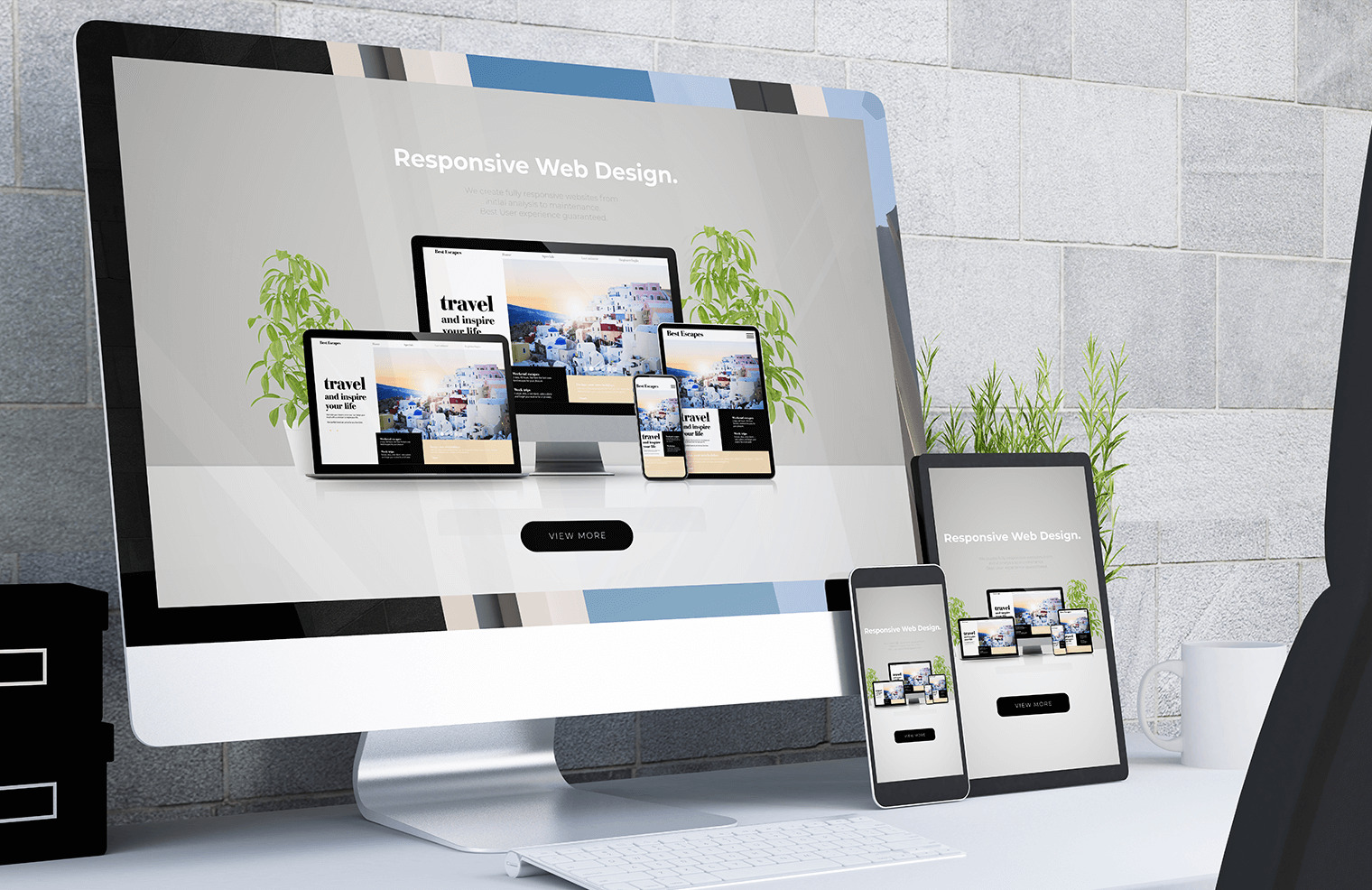
レスポンシブデザインとは、PC・スマホ・タブレットなどの画面サイズに応じて、ページのデザインを自動で最適化してくれるようにサイトを構築する手法です。
例えば、
デスクトップPC用に構成された横長のデザインのサイトをそのままスマホで見ようとすると、デザインの横幅が狭くなり、文字の大きさも小さくなります。そのため、サイトが見づらくなり、操作性も悪くなってしまいます。レスポンシブデザインの場合は、自動でスマホ用のデザインに最適化してくれるため、文字の大きさもスマホに合わせられ読みやすく、操作性についてもスマホで操作しやすいデザインとなります。
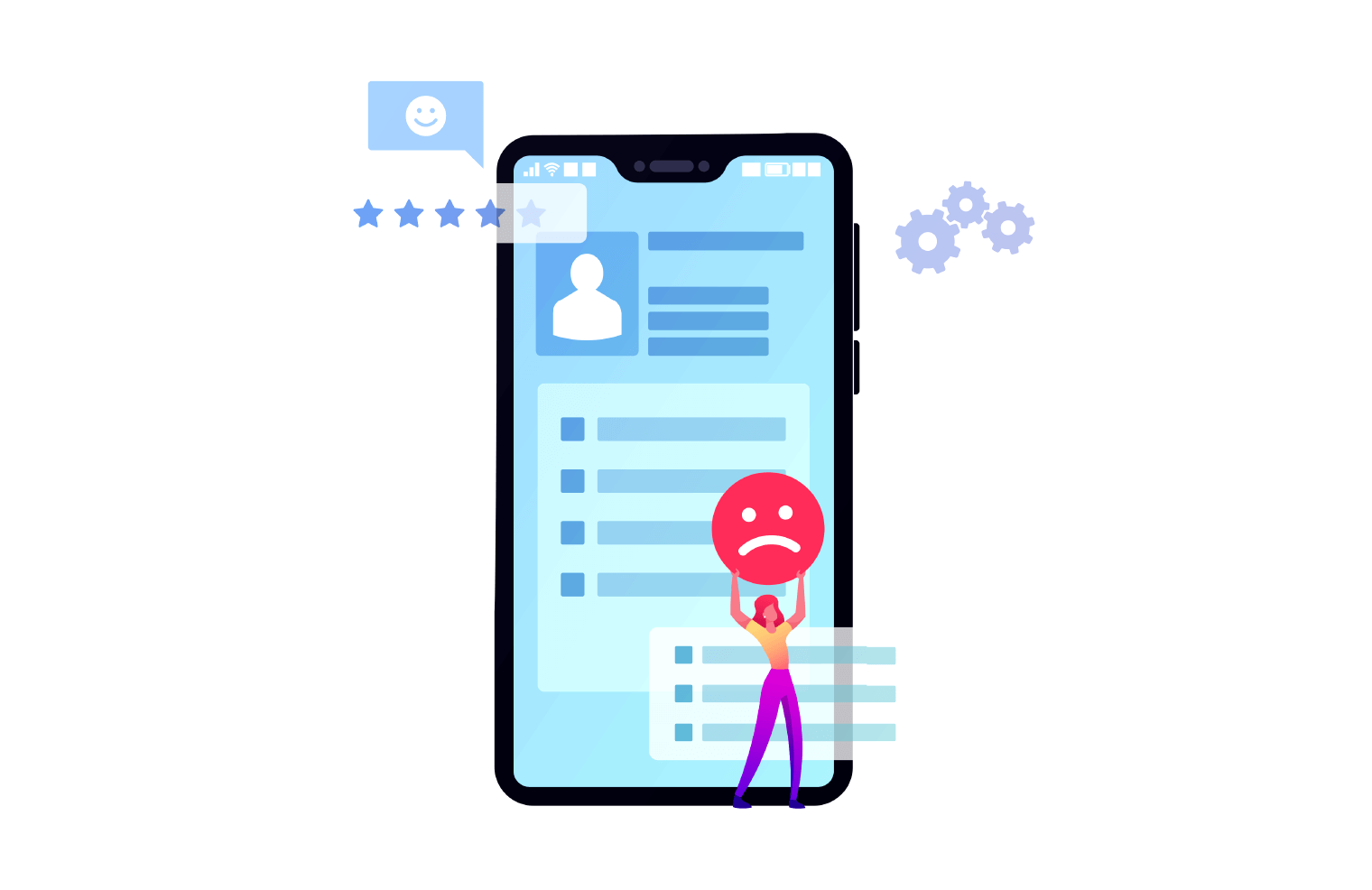
このように、ユーザーの閲覧環境に適した表示は、UX(ユーザー体験)の向上につながります。
どのデバイスでも見やすく、操作しやすくすることで、ユーザーはWebサイトをストレスなく閲覧・利用できるようになるのです。
UX、ユーザビリティについては以下の記事で紹介しています。詳しく知りたい方はぜひ併せてご覧ください!
レスポンシブデザインの特徴
レスポンシブデザインの最大の特徴は、URLやHTMLコード1種類でPCにもスマホにも対応できるということです。
レスポンシブデザインができる前は、PCとスマホ用に2種類のサイトを制作する必要がありました。URLも2種類となるため、PC用のURLをスマホで開くとPC用のデザインのサイトが開いてしまうということが起こっていました。
しかし、レスポンシブデザインを活用すると1つのURLで対応できるため、上記のようなことが起こりません。また、制作するHTMLコードも1つになるため制作時の工数も削減できます。レスポンシブデザインでは、CSSを用います。CSSで、画面の幅に応じてデザインを変えるよう指示を出すことで、画面の幅が変わった時にデザインが最適化される仕組みとなっています。
モバイル・タブレット対応は必須
みなさんもすでに実感しているかと思いますが、現代においてWebサイトを閲覧するデバイスはPCだけではなく、スマホやタブレットが主流ともいえる存在になっています。
総務省によると2021年のインターネット利用率(個人)では、「スマートフォン」(68.5%)が「パソコン」(48.1%)を20.4ポイント上回っているという結果になっています。(出典:総務省 令和7年版情報通信白書)
それも踏まえると、モバイル・タブレットに対応したWebサイト制作は現代において必須ともいえるでしょう。また、Googleは2015年の4月からモバイルフレンドリーなページの検索順位を引き上げると公式で発表しています。SEOの観点からもモバイル・タブレット対応は必須といえるでしょう。
レスポンシブデザインの4つのメリット
それでは、ここからはレスポンシブデザインのサイトにすることで、具体的にどんなメリットがあるのかを見ていきましょう。
1.ユーザーの利便性が高まる
レスポンシブデザインにすることで、ユーザーは各デバイスに最適化されたデザインでサイト閲覧ができます。そのため、サイト閲覧や操作においての利便性が高まるのが最大のメリットです。
また、1つのURLで管理するため、ユーザーが間違ってスマホからPC用に構築されたサイトを閲覧してしまうということもなくなります。
2.サイトの更新が楽
レスポンシブデザインは、どのデバイスに対しても1つのHTMLで管理するので、サイトの更新・修正作業が1回で済む点がメリットです。
PC用・タブレット用・スマートフォン用でそれぞれのHTMLを用意する場合、デバイスごとに修正が必要になるため、その分工数がかかります。
また、PC用の情報は更新したが、スマートフォン用の情報は更新し忘れてしまうといった漏れが発生してしまう可能性もあります。その点、レスポンシブデザインなら上記の工数負荷や更新漏れのようなミスが発生するリスクを減らし、効率的にサイトを管理することが可能です。
3.検索エンジンで上位表示されやすくなる
上述したように、Googleは検索エンジンの順位に、モバイルフレンドリーであるかを評価基準に入れると2015年に発表しています。
実際に、Googleの検索順位を決める項目として「モバイルフレンドリー」「モバイルファーストインデックス」があります。
モバイルファーストインデックスとは、Googleがスマホサイトのコンテンツを主軸に評価基準とするということです。2023年には全てのサイトにおいてモバイルファーストインデックスが完了したとされているため、現在はスマホサイトを主に評価しているということになります。(出典:Google Search Central)
そのため、検索順位を上げるためには、レスポンシブデザインでモバイルフレンドリーなサイトにすることが必須といえるでしょう。実際、Googleもモバイルフレンドリーに対応する上で、レスポンシブデザインは有用であると言及しています。(出典:Google Search Central)
4.URLをシェアしやすくなる
レスポンシブデザインは、どのデバイスで見てもURLは同じなので、シェアが簡単になります。
URLがデバイスごとに異なると、シェアしたいユーザーのデバイスに合わせたURLを送らないと、表示が最適化されません。
例えば、PCで閲覧しているユーザーがスマートフォンで閲覧しているユーザーにシェアするとき、PC用のURLを送るとスマートフォンでは見づらくなってしまいます。
その結果、シェアを受けたユーザーからの更なるシェアに期待ができなくなり、拡散スピードが遅くなる可能性が高くなります。
それに対して、レスポンシブデザインの場合は、異なるデバイス間でも同じURLを送るだけで最適表示されるので、シェア→閲覧→更なるシェアという流れがスムーズになります。
レスポンシブデザインのデメリット
レスポンシブデザインのデメリットはスマートフォンの表示速度が重くなる場合があることです。
レスポンシブデザインは、PCでもスマートフォンでも同じHTMLのデータを読み込ませます。
そのため、例えばPCだけでしか表示させない画像データがHTMLに含まれている場合でも、データの読み込み自体はスマートフォンでもしなければなりません。
その結果、スマートフォンで表示するのに時間がかかってしまい、ユーザーの離脱率が高くなるリスクがあります。
その他、「デバイスごとのデザインに制限がかかる」「制作工数がかかる」などもデメリットとして挙げられますが、必ずしも生じる訳ではないこと、生じたとしてもビジネス上の大きな損失につながらないケースが多いことを考えられると、あまり深刻に捉えなくても良いといえます。
レスポンシブデザインのレイアウトの種類3選
レスポンシブデザインのレイアウトには、表示設定によっていくつか種類があります。
ここでは、代表的な3つのレイアウトを紹介します。
1. レスポンシブレイアウト
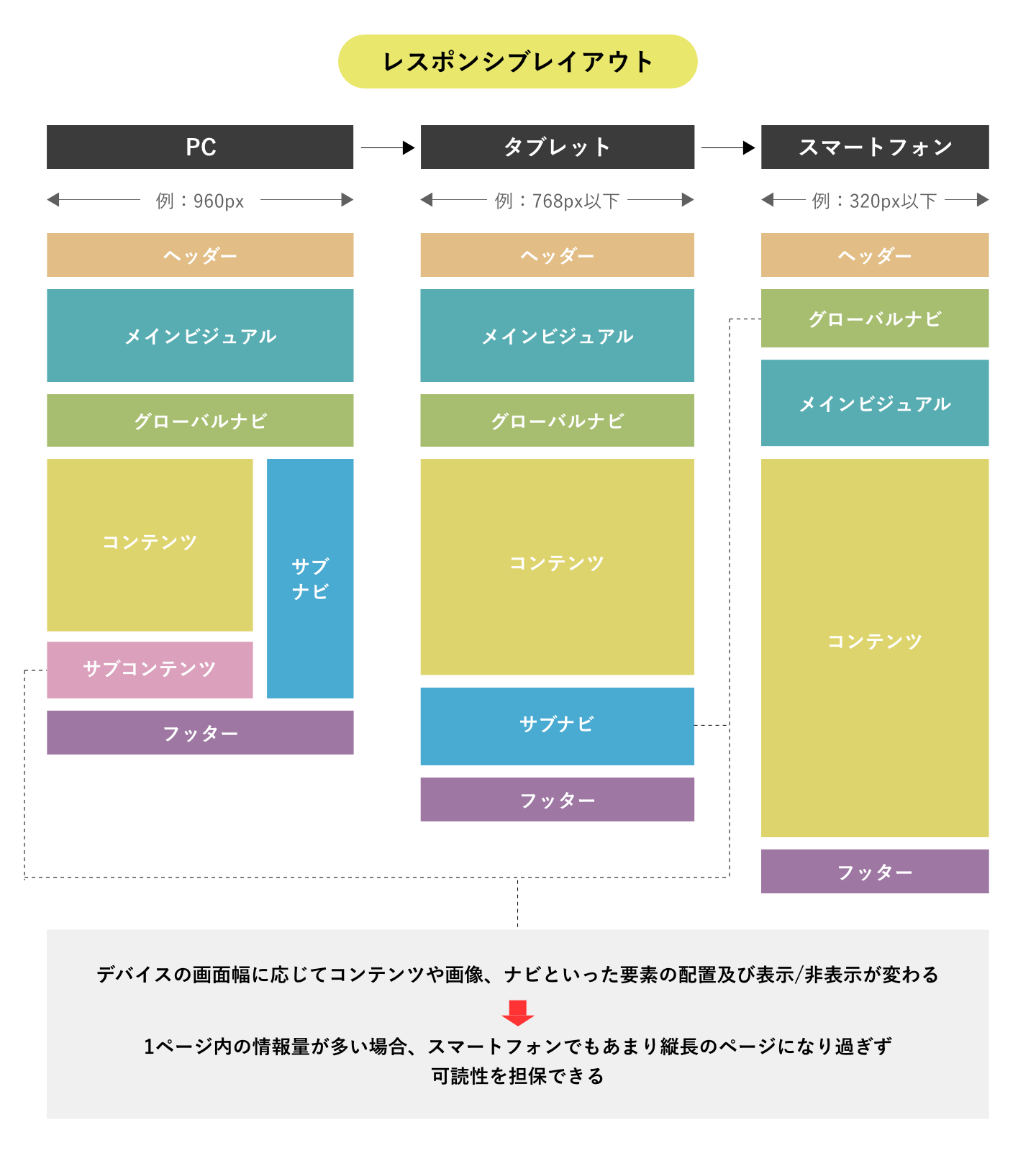
レスポンシブレイアウトは、デバイスの画面幅に応じてコンテンツや画像、ナビといった要素の配置及び表示/非表示が変わるレイアウトです。
レイアウトを変更させる基準は画面幅のpx(ピクセル)数で、この基準のことを「ブレイクポイント」と呼びます。
例えば「960px以上であればこのレイアウトで、HTMLの全ての要素を表示させる」のように指定します。
スマートフォンのように画面幅が小さい場合は、ページにとってサブ要素となるコンテンツを表示させないなど、デバイスによって閲覧できる情報量も変わる点が特徴です。
1ページ内の情報量が多い場合に、スマートフォンでもあまり縦長のページになりすぎず可読性を担保できるのがレスポンシブレイアウトのメリットです。
2. リキッドレイアウト
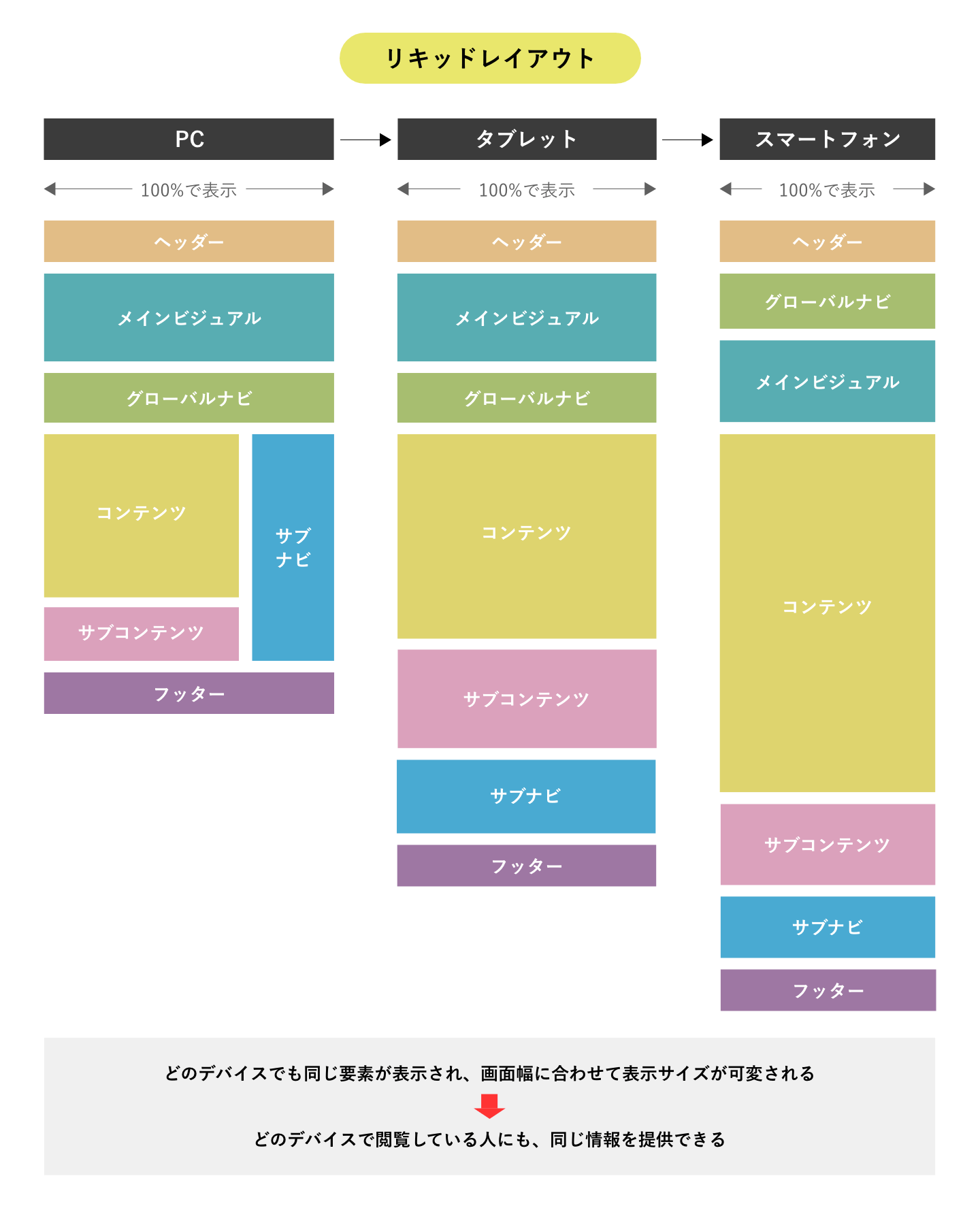
リキッドレイアウトは、画面幅に合わせて要素の表示サイズが可変されるレイアウトです。
例えば960pxの画面幅であれば要素も960pxの幅で、320pxの画面幅の場合は要素も320pxの幅で表示されます。
PCだと横長に、スマートフォンだと縦長になるなど見え方は変わりますが、要素自体はどのデバイスでも同じものが表示される点がレスポンシブレイアウトとの違いです。
どのデバイスで閲覧している人にも、同じ情報を提供できる点がリキッドレイアウトのメリットです。
3. フレキシブルレイアウト
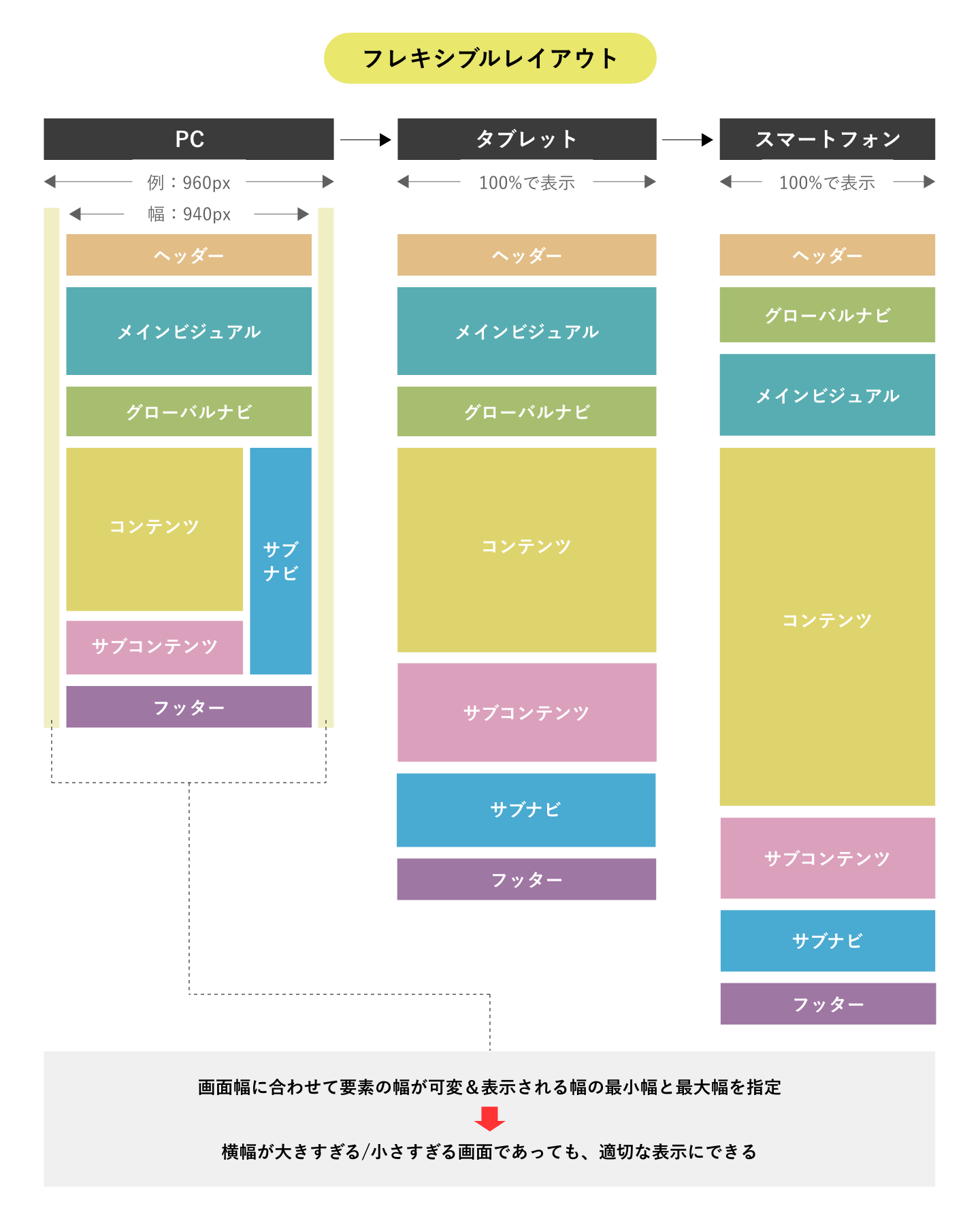
フレキシブルレイアウトは、画面幅に合わせて要素の幅が可変されることに加えて、表示される最小幅と最大幅を指定することが可能なレイアウトです。
そのため、いわばリキッドレイアウトの進化版のレイアウトがフレキシブルレイアウトとなります。
例えば横幅が大きなデスクトップPCの画面で閲覧する場合、リキッドレイアウトだと各要素が横長に広がりすぎて見づらくなってしまうことがあります。
これを避けるために、最大幅を指定することで、指定した幅以上の画面の場合は余白を作ってより見やすい表示に調整します。
横幅が大きすぎる/小さすぎる画面であっても、適切な表示にできる点がフレキシブルレイアウトのメリットです。
レスポンシブデザインの事例
では、ニジボックスのブログサイト『NIJIBOX BLOG』を例にして、実際にレスポンシブデザインの事例を見てみましょう。
メインビジュアル・ヘッダー
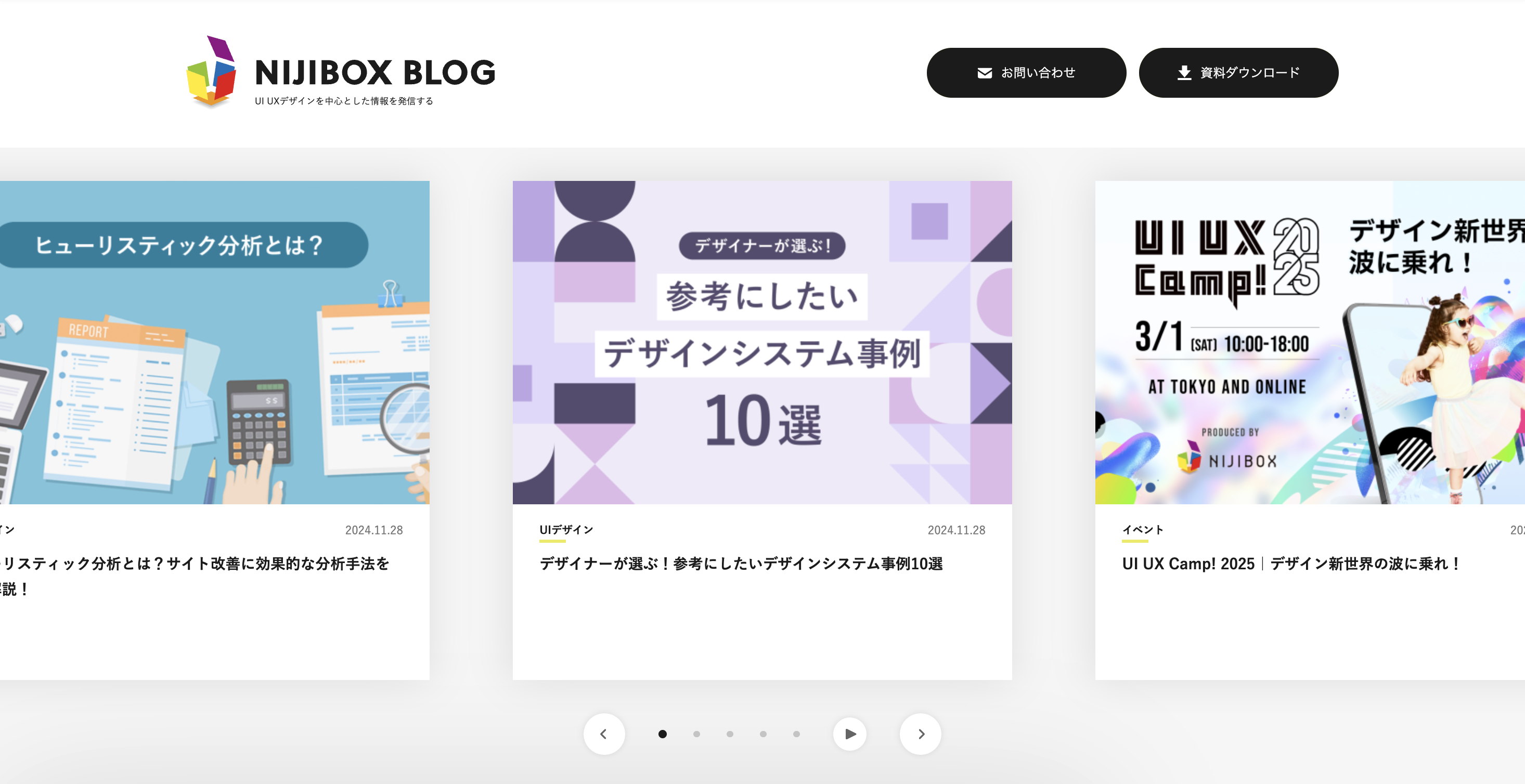
以下はPCにおける『NIJIBOX BLOG』のメインビジュアル・ヘッダーです。
以下はスマホにおける『NIJIBOX BLOG』のメインビジュアル・ヘッダーです。
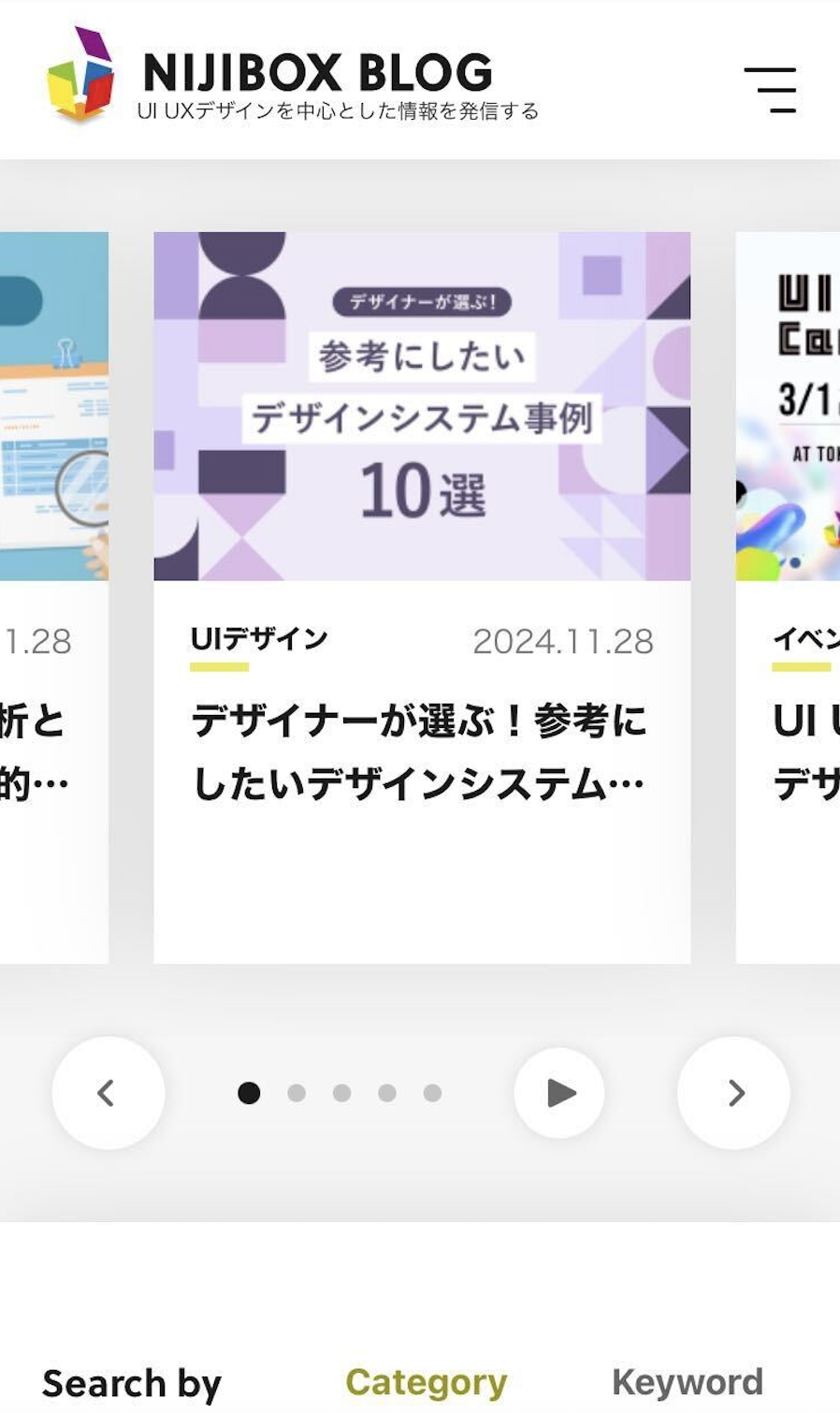
PC用のデザインでは、ヘッダーメニューに「資料請求」「問い合わせ」の2つのボタンが設置されています。一方、スマホではヘッダーにメニューボタンを配置して、開くと各カテゴリページや問い合わせボタンを操作できるというデザインにしています。
スマホの画面は縦長のため、二つのボタンを設置するとボタンが小さくなってしまいます。そこで、スマホはメニューボタンのみを配置しています。
また、メインビジュアルに配置しているバナーもPCでは横長ですが、スマホでは縦長のデザインです。こうすることで、スマホでも操作しやすいビジュアルを実現できています。
ボディー
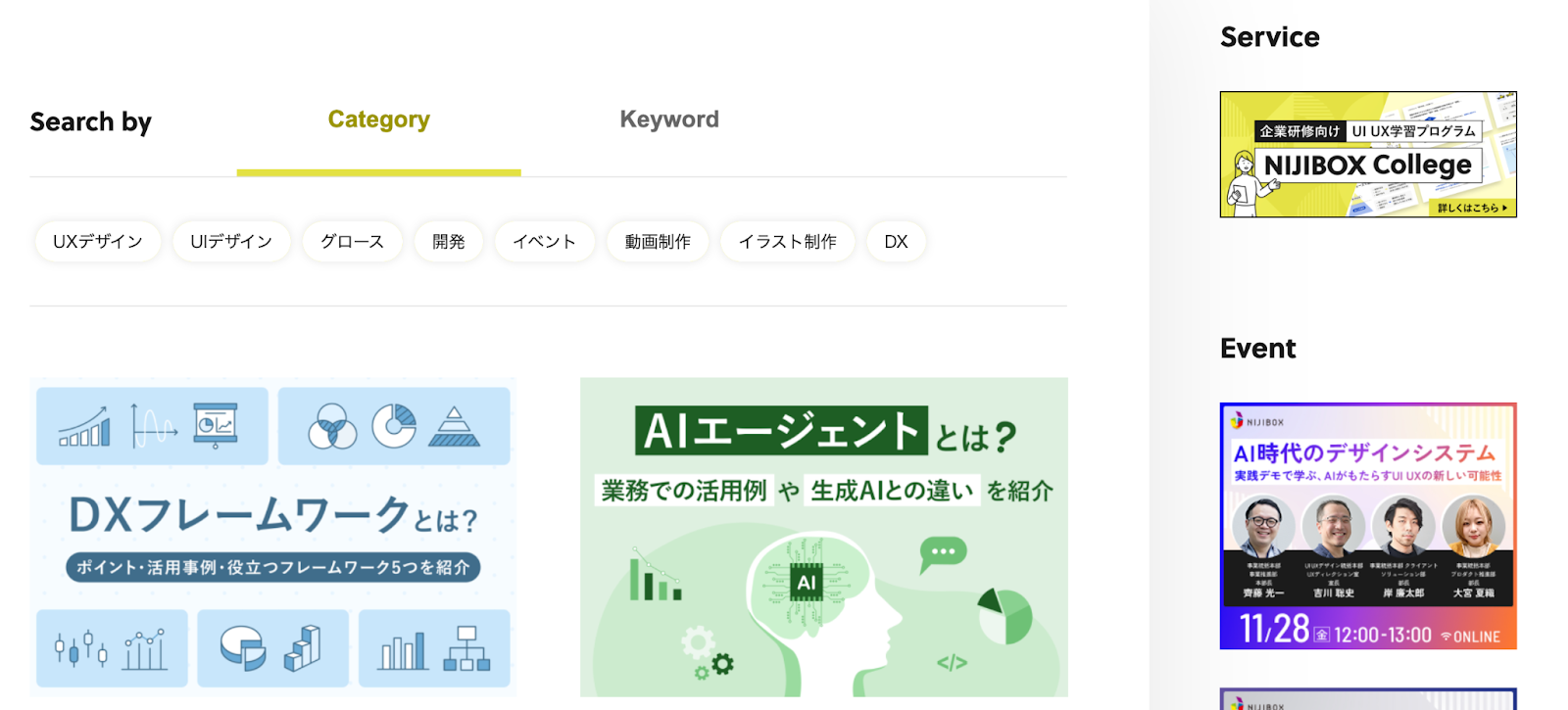
以下はPCにおける『NIJIBOX BLOG』のボディー箇所です。
以下はスマホにおける『NIJIBOX BLOG』のボディー箇所です。
ボディーでも、カラム数や1行に設置するバナーの数など大きな違いがあります。
PC画面は基本的に横幅が広いため、その横幅を生かして2カラムにして、各ブログ記事へのバナーリンクとは別にニジボックスのサービスサイトへのバナーも設置しています。また、各ブログ記事へのバナーリンクも1行に2つ設置しています。
一方で、スマホは画面サイズが縦長のため、カラムを1つにしてバナーも1行に1つです。バナーを1行に2つ設置してしまうと1つ1つのバナーサイズやフォントが小さくなり読みづらくなってしまうため、デザインを変更しています。
このように、PCとスマホでは画面サイズの違いから最適なデザインが異なります。これを1つのHTMLで実現しているのがレスポンシブデザインということです。
レスポンシブデザインの作り方5つのステップ
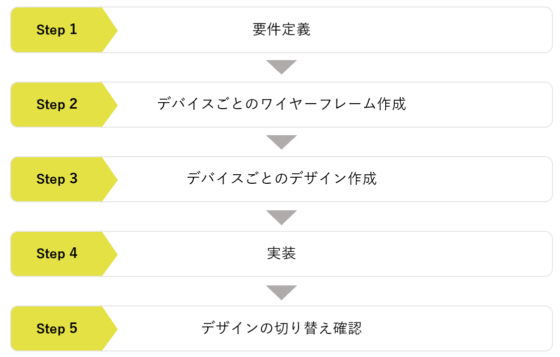
ここからは、レスポンシブデザイン制作をステップに沿って解説します。
実際にサイトを作る際の参考にしてください。
【STEP1】要件定義
レスポンシブデザインのはじめのステップは、ゴールやペルソナ、コンセプトを基に、サイトの要件定義を実施します。
このステップでは、必要な情報や機能を整理する中で、レスポンシブデザインに関わる以下の内容も決定しておきます。
考慮するデバイス
サイトへの訪問ユーザーが主にどのデバイスを利用しているかをリサーチし、その結果を基にどのデバイスを考慮して設計するかを決定します。
サイトによっては、タブレット用のデザインは作成せず、PCとスマートフォンのみ考慮するケースもあります。
ブレイクポイント
画面幅が何pxのときに表示が切り替わるのか(=どのデバイスと判断するのか)、ブレイクポイントを設定しましょう。
タブレットを考慮しない場合は「スマートフォン⇔PC」におけるブレイクポイントを、考慮する場合は、「スマートフォン⇔タブレット」「タブレット⇔PC」のブレイクポイントをそれぞれ決定します。
具体的な数値は、最新のデバイスサイズを参考にしましょう。
最近はスマートフォンの画面幅が大きなデバイスもあるため、それらもカバーできる範囲を考える必要があります。
例えば、下記のように決定します。
■スマートフォン:〜599px
■タブレット:600px〜1024px
■PC:1025px〜
【STEP2】デバイスごとのワイヤーフレーム作成
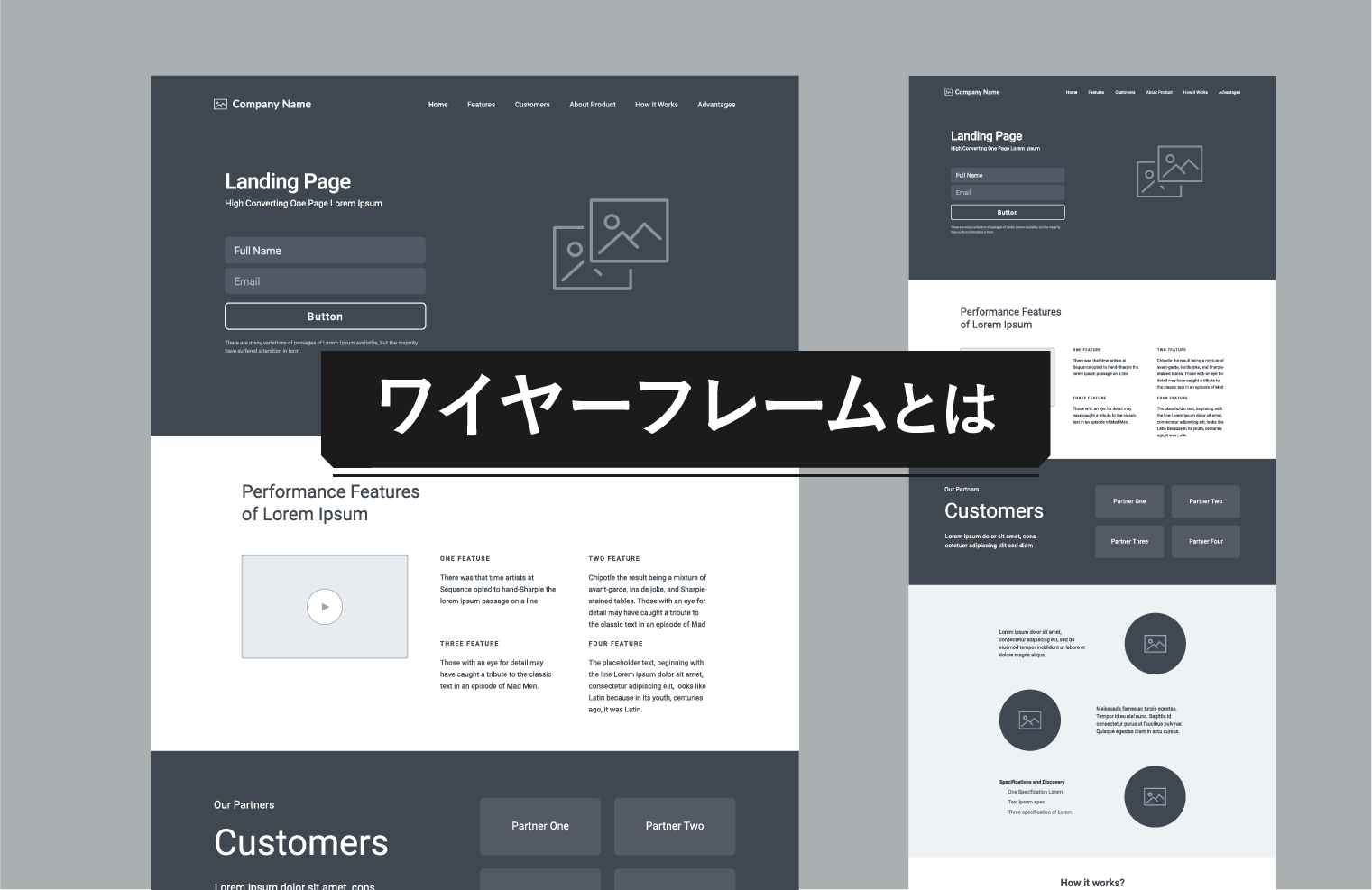
次のステップでは、要件定義を基に、Webページの設計図となるワイヤーフレームを作成します。
PCではメインビジュアルやナビ、コンテンツなどの要素をどのように配置するか、スマートフォンではどのように配置し、また表示させない要素はどれかなどを設計し、ワイヤーフレームに落とし込んでいきます。
提供する情報は同じでも、閲覧環境によってどのように見せるのがユーザーにとって良いのかを考えて、PCとスマートフォンの画面をそれぞれ設計することが重要です。
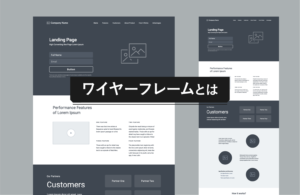
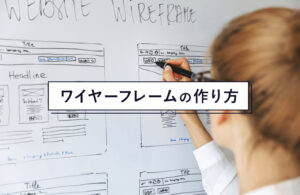
ワイヤーフレームについては以下の記事で解説しています。詳しく知りたい方はぜひ併せてご覧ください!
【STEP3】デバイスごとのデザイン作成
3つ目のステップでは、ワイヤーフレームを基に、それぞれのデバイスで表示させたいデザインを作成します。
ロゴ・アイコン・画像などの素材配置、配色、フォントなどをターゲットとするペルソナやサイトのゴールを考慮しながら作り込んでいきます。
【STEP4】実装
前のステップでデザインが決まったら、それを実装するためのHTML、CSSを作成します。
ここで、要件定義のフェーズで決定したブレイクポイントに関しても記述します。
【STEP5】デザインの切り替え確認
最後に、『Google Chrome』の検証機能や実機を使って、STEP3で作成したデザイン通りにデザインが正しく切り替わるかを確認しましょう。
正しく切り替わらない場合は、プログラム内のどこかにバグがあるため、それを発見して改修します。
例えば、CSSが読み込まれているか、viewportの記述がされているか、メディアクエリの記述が正しいかなどを確認します。
レスポンシブデザインのテンプレート
レスポンシブデザインを一から作るには、設計やデザインに多くの工数がかかりますし、コーディングができるリソースも必要です。
工数もリソースもない場合は、ノーコードでレスポンシブデザインのサイトを作ることができるテンプレートを活用するのもいいでしょう。
『Template Party』や『Cloud Template』は、多くのテンプレートを提供しているサイトなので参考にしてみてください。
ただし、レスポンシブデザインのテンプレートを活用する際は、選び方に注意が必要です。
レスポンシブデザインのテンプレートを選ぶときの2つの注意点
1.SEOの強さ
レスポンシブデザインのテンプレートを選ぶとき、どうしてもデザインが素敵かどうかで選んでしまいがちですが、見た目は良くてもSEOに弱いテンプレートもあります。
どんなに見た目が美しいサイトを作っても、検索で上位に表示されなければサイトを見てもらえる機会が減ってしまいます。
テンプレートの紹介ページに「SEO対策済み」「SEO内部対策最適化」といった説明があるものをセレクトするとよいでしょう。
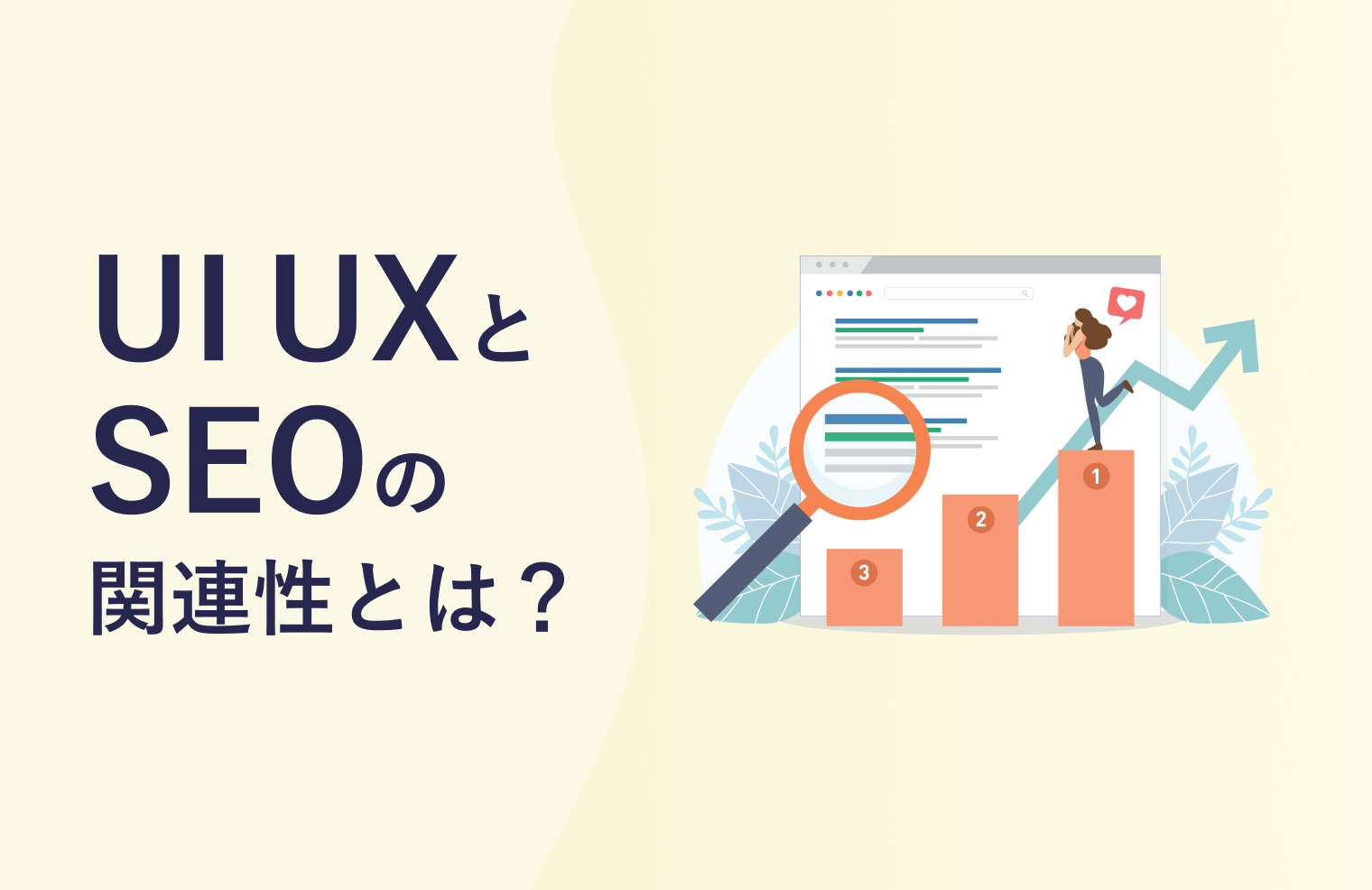
UI UXとSEOの関係性については下記の記事で解説しているので、ぜひ併せてご覧ください。
2.ページの表示速度
スムーズにページが表示されなければ、せっかくサイトに訪れてくれたユーザーが離脱してしまうかもしれません。
そのため、テンプレートで作成するページの表示速度も確認しておくべきでしょう。
表示速度の確認には、Googleが提供している『PageSpeed Insights』などが便利です。
まとめ
レスポンシブデザインについて解説してきましたが、いかがでしたか?
レスポンシブデザインのサイトを制作するときは、ぜひ今回の記事を参考にしてみてください。
また、予算に余裕があれば、サイト制作を外注するのも手です。
レスポンシブデザインに限らず、Webサイトは作ることが目的ではなく、ビジネス目標を達成するための手段です。
Web制作の経験豊富な会社であれば、目的達成のためのサイト作りをサポートしてくれるでしょう。
ニジボックスでもWebサイト制作のご支援を行っております。
サイト制作の企画から要件定義、デザイン作成、実装、公開後の改善までご支援可能なので、ぜひお気軽にご相談ください!

下記資料では、人間中心設計の考え方をベースとしたUXリサーチ結果に基づいた、ニジボックスのユーザー課題解決型のUIデザインフローや、支援事例を一部紹介しています。
ご興味を持たれた方はぜひ、下記ダウンロードリンクよりご参照ください!
また、ニジボックスが注力している改善プロセスの効率化「Growth Development」や、モダンフロントエンド開発の事例やプロセスを紹介した資料もございますので、こちらもぜひご覧ください。
監修者

丸山 潤
コンサルティング会社でのUI開発経験を持つ技術者としてキャリアをスタート。リクルートホールディングス入社後、インキュベーション部門のUX組織と、グループ企業ニジボックスのデザイン部門を牽引。ニジボックスではPDMを経てデザインファーム事業を創設、事業部長に就任。その後執行役員として新しいUXソリューション開発を推進。2023年に退任。現在TRTL Venturesでインド投資・アジアのユニコーン企業の日本進出支援、その他新規事業・DX・UX・経営などの顧問や投資家として活動中。