お問い合わせ
 資料ダウンロード
【2026年最新版】Web制作者必見!ワイヤーフレームツール7選!AI機能も紹介
リクルートや大手企業の実績多数!
ニジボックスの案件事例をご紹介!
ワイヤーフレームを作成する際には、ツールを活用するとより効率的に作成できます。また、ツールには共有やフィードバックをもらう際にも、便利な機能があるものも多いです。
今回は効率的にワイヤーフレームを作成できるツールや、初心者でも使いやすいツールを紹介します。
また、それぞれのワイヤーフレームツールで活用できるAI機能についても紹介しています。ワイヤーフレームを効率的に作成したいという方は、そちらも参考にしてください。
目次
ワイヤーフレームとはなにか?
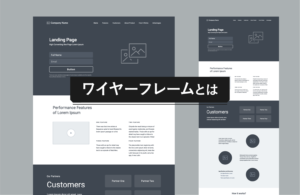
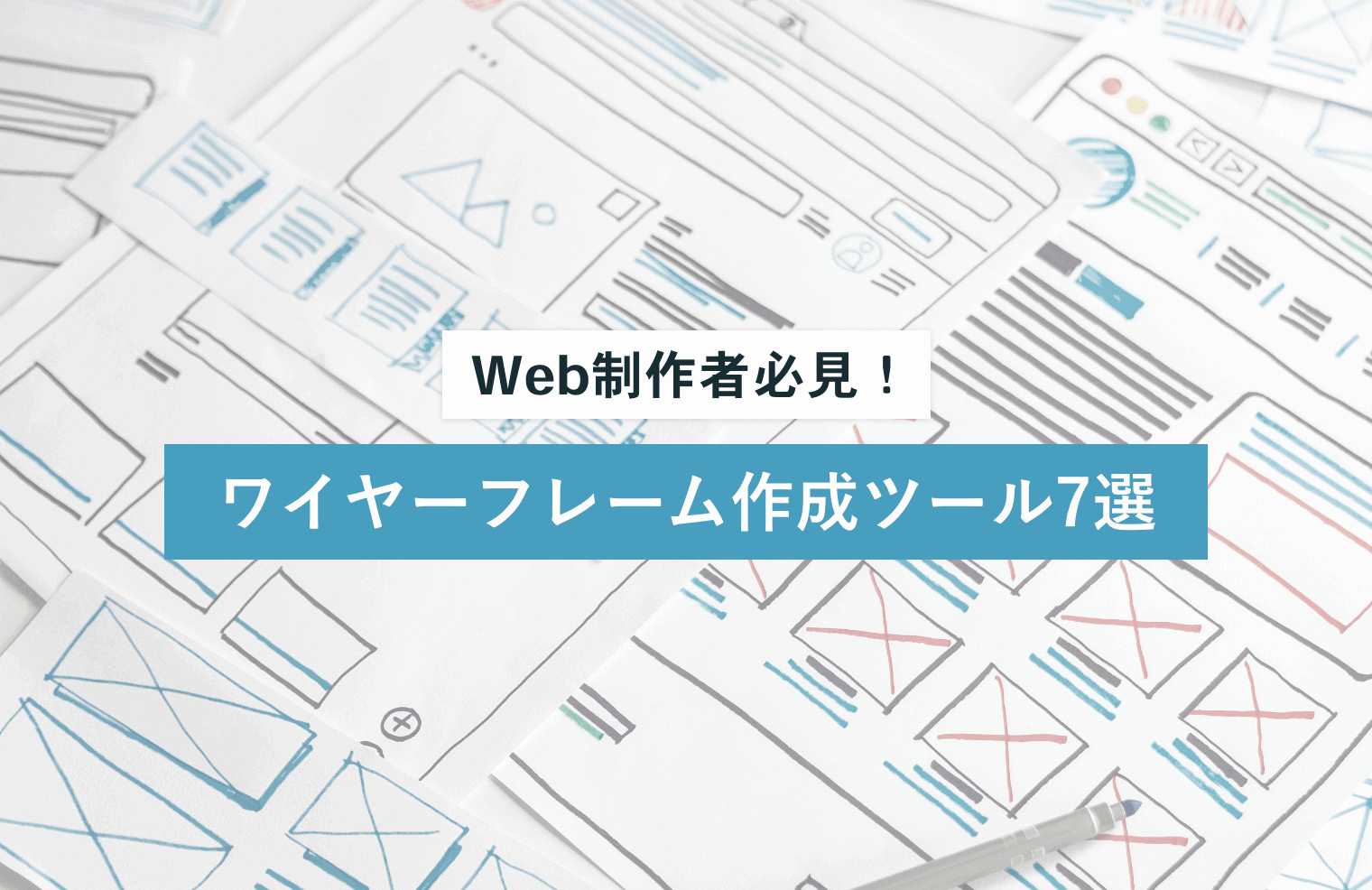
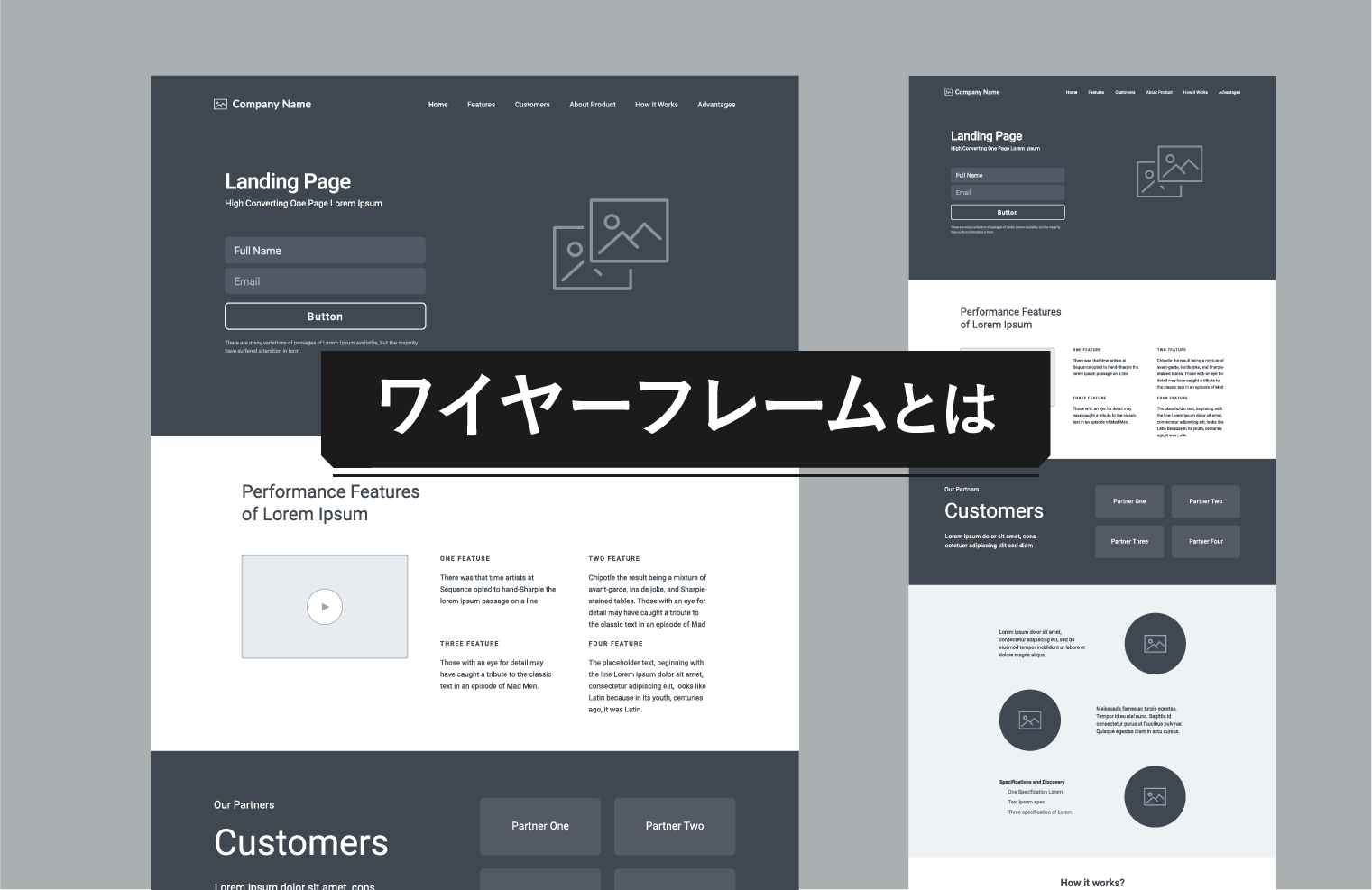
「ワイヤーフレーム」とは、Webサイトの設計図のことを指します。
Webサイトを作るときには、どのようなページにするか(誰にどのようなメッセージを伝え、どのように行動してもらうのか)の企画が固まったあと、それを実現するために必要な要素を考えます。そして、その要素をどう配置するかを示すのがワイヤーフレームです。
ワイヤーフレームを作成することで、「どのような情報を伝えるのか」「必要な情報に漏れはないか」といった基本構造を決めることができます。これにより、デザイン段階で、構造に関わる修正を減らせるので、デザイン作成を効率的に進めることができます。
ワイヤーフレームに関しては、下記の記事で詳しく紹介しているので、こちらも参考にしてください。
ワイヤーフレーム作成ツールの選択で、生産性が変わる!
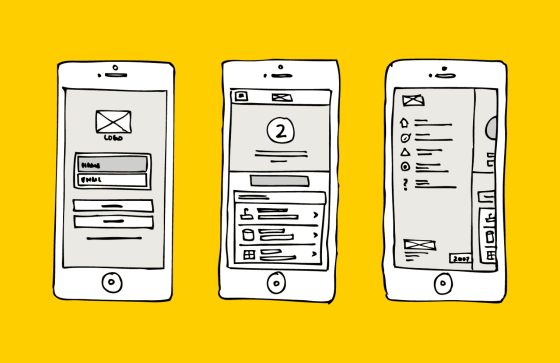
前述の通り、ワイヤーフレーム制作は以下の背景があるため時間がかかってしまいがちです。
- コンセプトを明確にして反映させる必要があるため、多くの関係者の意見を集約する必要があること
- 何度も修正を繰り返す必要があること
ビジネススピードを上げるためにも、多人数の意見を集約し、素早く修正を繰り返せるツールを使用することがポイントです。
ワイヤーフレーム作成ツールを利用する3つのメリット
かつてはワイヤーフレームを作成する専用のツールがなく、代替ツールが使われていました。しかし、今では専用ツールが数多く存在します。
専用ツールのメリットとしては、次の3つが挙げられます。
- 簡単な操作で、手早くワイヤーフレームを作成できる
- クオリティの高いワイヤーフレームを作成できる
- 関係者間の共有、共同編集がしやすい
専用ツールには便利な機能が搭載されているため、ワイヤーフレーム作成の効率を上げ、クオリティを向上させるのに役立つでしょう。
また、作成して終わりではなく、その後、チームメンバーなどで議論と修正を重ねた上で、デザイン作成に入ります。そのため、関係者間の共有や共同編集がしやすいという点も大きなメリットといえます。
ワイヤーフレーム作成ツールの3つの選び方
ワイヤーフレーム作成ツールには多くの種類があります。その基本的な選び方は次の3つです。
1.担当者が使いやすいツールを選ぶ
第一に使いやすさが挙げられます。
『Adobe』などのデザインソフトに慣れ親しんだ人はそれに近い使用感のものを選ぶといいでしょう。
無料トライアルなどで使ってみて、分かりやすいと感じたものを選ぶことをおすすめします。
また多くのスタッフが共同編集することも考慮して、極力操作が簡単なものを選ぶといいでしょう。
2.共同編集、共有しやすいツールを選ぶ
ワイヤーフレームは複数の関係者と共同で完成させていくものです。
そのため、共有がしやすく共同編集できるものが望ましいといえます。
ツールにはパッケージ型(インストール型)とクラウド型がありますが、クラウド型の多くは共同編集が可能になっています。
3.関係者が使用するデバイスで動作するツールを選ぶ
会社によって、環境はWindowsオンリーだったり、Macを併用したりとさまざまです。
また、社外スタッフとの共同編集も想定する場合、できるだけ多くのOSで稼働するツールのほうがトラブルが起こりづらくなります。
またパソコンだけではなく、スマートフォンでも確認や編集ができるツールであればスマホ画面での確認がリアルにできるので、より望ましいといえます。
すぐ使えるワイヤーフレーム作成ツール7選
いま多くの企業で活用されているワイヤーフレーム作成ツールを紹介していきます。
| ツール名 | 対応OS | 無料プラン | 日本語対応 | 共有機能 | スマホ対応 |
|---|---|---|---|---|---|
| 『Adobe XD』 | Windows/Mac | × | ○ | ○ | ○(閲覧のみ) |
| 『Figma』 | Windows/Mac/Linux | ○ | ○ | ○ | ○(編集可) |
| 『Sketch』 | Mac | ×(トライアルあり) | × | ○ | ○(閲覧のみ) |
| 『Cacoo』 | Windows/Mac | ×(トライアルあり) | ○ | ○ | × |
| 『Moqups』 | Windows/Mac | ○ | × | ○ | × |
| 『Wireframe.cc』 | Windows/Mac | ○ | × | × | × |
| 『Miro』 | Windows/Mac | ○ | ○ | ○ | ○ |
1. 『Figma』
『Figma』は、ワイヤーフレーム作成に必要な機能のほとんどを網羅し、要素を選択していくだけでワイヤーフレームを作ることができるツールです。手早く作成できるので、その後の確認や修正に時間をかけられます。
最大のポイントは、コラボレーション機能です。クラウド型ツールなので複数のメンバーがアクセスして確認や編集をすることができ、リモートワーク中などでも一つのファイルに同時にアクセスして、編集しながら打ち合わせをすることも可能です。
また、『Figma』には「Figma AI」というAI機能が搭載されています。テキストでプロンプトを書けばデザインを生成してくれます。「First Draft」を使用すると、簡単なテキストのみでワイヤーフレームを作成してくれるので、ワイヤーフレーム作成やアイディア出しに活用してみてください。
『Figma』については以下の記事で詳しく解説しています。

2. 『Adobe XD』
『Adobe XD』は、『Photoshop』や『Illustrator』などで知られるAdobe社が提供するワイヤーフレーム作成ツールです。PCやスマートフォンといったデバイスごとにテンプレートが用意されており、操作性はシンプルで使いやすいと評判です。
Adobe XDをインストールしていない人でも、ワイヤーフレームを確認してコメントすることが可能です。ワイヤーフレームが完成したら、そのままデザイン制作もできます。
現在、『Adobe XD』単体での購入はできず、『Adobe Creative Cloud』の契約が必要です。また、2024年でサポートは終了しています。
『Adobe XD』については、下記の記事で詳しく解説しているので、ぜひ併せてご覧ください。

3. 『Sketch』
『Sketch』は、Mac用のワイヤーフレーム作成ツールです。直感的な操作でワイヤーフレームを作ることが可能で、初心者でも使いやすい点が魅力です。Macを導入している会社なら検討してもいいでしょう。
『Sketch』については下記の記事で解説しているので、ぜひご覧ください。
4. 『Cacoo』
『Cacoo』は、プロジェクト管理システム『Backlog (バックログ)』を運営するヌーラボが提供するオンライン作図ツールです。
ワイヤーフレームに特化したツールではありませんが、簡単に作図ができることやリアルタイムでの共有、編集ができる点が強みです。
5. 『Moqups』
『Moqups』は、直感的な操作でワイヤーフレームを作成できるツールです。
フォントやアイコン、テンプレートが豊富で、イメージに近いワイヤーフレームが作りやすいでしょう。ただし、日本語には非対応である点に注意が必要です。
6. 『Wireframe.cc』
『Wireframe.cc』は、ブラウザ上で簡単にワイヤーフレームを作成できます。線を引く、ボタンを配置するなど、直観的な操作だけで作成でき、ユーザー登録しなくても利用可能です。
ただし、無料アカウントだと誰でもURLにアクセスできる状態になってしまうため、ビジネスシーンでは不向きでしょう。ワイヤーフレーム作成ツールがどんなものか知りたいときに使うのがおすすめです。
7.『Miro』
『Miro』は、ブラウザ上でワイヤーフレームを作成するためのツールです。豊富なテンプレートやライブラリを活用することで、より効率的にワイヤーフレームを作成できます。
また、PCだけではなく、タブレットやスマートフォンからも利用でき、共同編集や共有も簡単にできるのも特徴です。
『Miro』は、ワイヤーフレームツール以外にも、ブレインストーミングやデザイン思考などマーケティングに必要なさまざまなツールを提供しています。マーケティングやデザインにおいて、包括的に使用することで、マーケティング全体の活動をスムーズに進めることができるのも特徴の一つです。
さらに、『Miro』では「Miro AI」というAI機能が使えます。「サイドバー、アクションボタン付きのWebサイトを作成」など、要望を入れたプロンプトによってワイヤーフレームのレイアウトを作成。そのレイアウトをもとに自分で調整することができます。
ワイヤーフレーム作成をさらに効率化できるので、ぜひ活用してみましょう。
専用ツール以外でワイヤーフレーム作成に使えるソフト
ここまで7つのワイヤーフレーム作成ツールを紹介してきましたが、他にもワイヤーフレームを作成できるソフトはたくさんあります。そのいくつか、特に多くの人が触れたことがあるであろうツールを紹介します。
『Excel』
『Excel』は表計算ソフトですが、セルの設定やオブジェクトの挿入などによって、ワイヤーフレームの作成も可能です。
ただし、『Excel』のバージョンなど共有先の環境によってはレイアウトが崩れることもあるので、使い方には注意が必要です。
『Power Point』
プレゼンツールである『Power Point』もワイヤーフレーム作成に活用できます。デザインテンプレートの活用、オブジェクトの挿入など、『Power Point』が持つプレゼン資料作成のための機能がそのままワイヤーフレーム作成に活用できます。
しかし、縦横比がある程度限定されることもあり、本格的なWebサイトの設計には向いていません。
『Googleスライド/スプレッドシート』
Googleの『Googleスライド』『Googleスプレッドシート』もワイヤーフレーム作成に活用できます。PowerPoint、Excelとほぼ同様の使い方で、アクセス権限の設定で共同編集も可能です。
『Adobe Illustrator』
『Adobe』の『Illustrator』はデザインソフトですが、ワイヤーフレーム作成にも活用できます。ただしデザインに特化したソフトなのでワイヤーフレーム作成には機能がオーバースペックぎみになり、使いにくいと感じる人もいるかもしれません。また共同編集などにも不向きです。
このようにワイヤーフレーム作成にはさまざまなソフトが活用できますが、機能面を考えると専用ツールの導入を検討したほうが効率的だと考えられます。
無料トライアルがあるツールも多いので、実際に使用感を試してからどのツールを導入するか検討するといいでしょう。
ワイヤーフレームを作る際の注意点
ワイヤーフレームを作る際の注意点としては、大きく次の2つが挙げられます。
- Webサイト全体のコンセプトと概要を整理すること
- レビューと修正を繰り返すこと
Webサイト全体のコンセプトと概要を整理すること
ワイヤーフレーム制作でやってしまいがちな失敗の代表が、「情報整理する前に作り始めてしまう」ことです。
作り始めると、目の前で「絵」ができていくので、仕事が進んでいるように感じてしまいがちですが、大事なことは「Webサイトの目的を達成するために、必要な要素を適切に配置すること」です。
Webサイトのコンセプト、つまり「誰に(ターゲット)」、「何をどう伝えるのか(コンテンツ)」、そしてユーザーに「どう行動してほしいのか(目的)」を整理しておくことが重要です。
レビューと修正を繰り返すこと
メンバー間で何度もレビューと修正を重ねることで、ワイヤーフレームは磨かれていきます。
この段階で時間をかけることが、効果的なWebサイト作成のポイントです。
ワイヤーフレームの作り方や役割については、下記の記事で詳しく紹介しているので、ぜひ併せてご覧ください。

まとめ
今回はWebサイト構築に欠かせないワイヤーフレーム作成ツールを紹介しました。ぜひ、自分たちのチームや環境にあったツールを見つけ出してください。
ニジボックスでは、サイト制作やプロダクト開発における情報設計やビジュアル設計といったUIデザイン面に加え、ユーザーテストなどによるUX観点でのご支援も可能です。
制作においてワイヤーフレーム設計にお困りの方は、ぜひ以下よりお問い合わせください!


監修者

丸山 潤
コンサルティング会社でのUI開発経験を持つ技術者としてキャリアをスタート。リクルートホールディングス入社後、インキュベーション部門のUX組織と、グループ企業ニジボックスのデザイン部門を牽引。ニジボックスではPDMを経てデザインファーム事業を創設、事業部長に就任。その後執行役員として新しいUXソリューション開発を推進。2023年に退任。現在TRTL Venturesでインド投資・アジアのユニコーン企業の日本進出支援、その他新規事業・DX・UX・経営などの顧問や投資家として活動中。