お問い合わせ
 資料ダウンロード
UI(ユーザーインターフェース)とは?UXとの違いや重要性・ポイントを解説
リクルートや大手企業の実績多数!
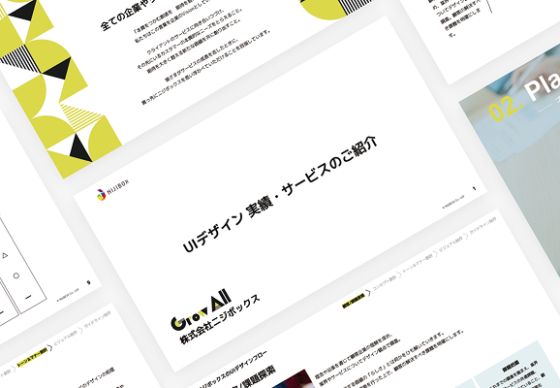
ニジボックスのUIデザインフローや案件事例をご紹介!
Webサイトのリニューアルや、アプリ開発をする際、「UI」という言葉を耳にすることが多いです。情報や競合はひしめく現代のビジネスにおいて、UIを意識する重要性は年々高まっています。
この記事では、UIという言葉の意味から、「優れたUIとは?」「改善するためにはどうする?」といったUIを考えるためのポイントまで詳しく解説します。「UIとUXは何が違う?」「スマホでもUIを考えることは必要?」などの疑問も解決できるので、ぜひ参考にしてください。
目次
UI(ユーザーインターフェース)とは?
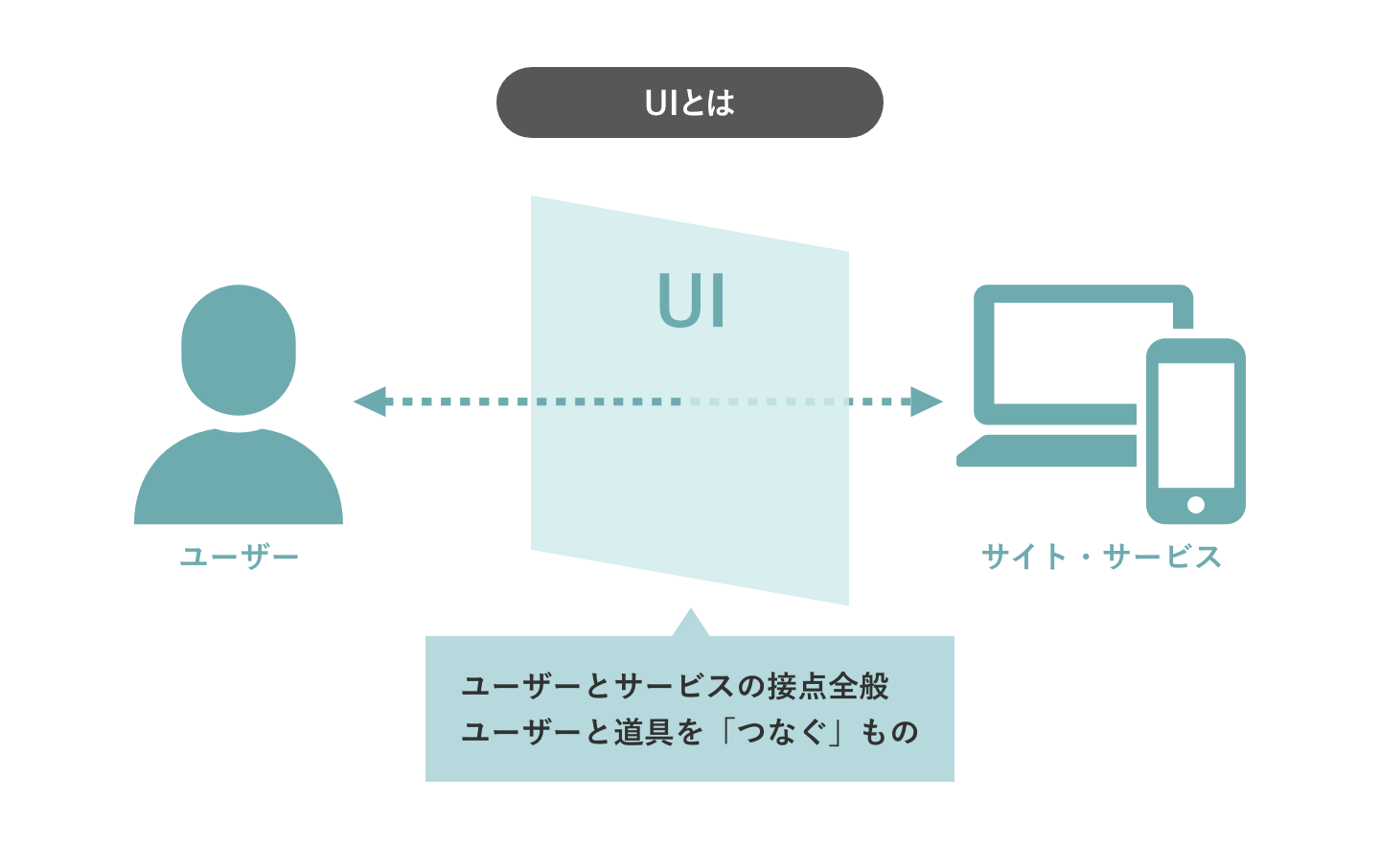
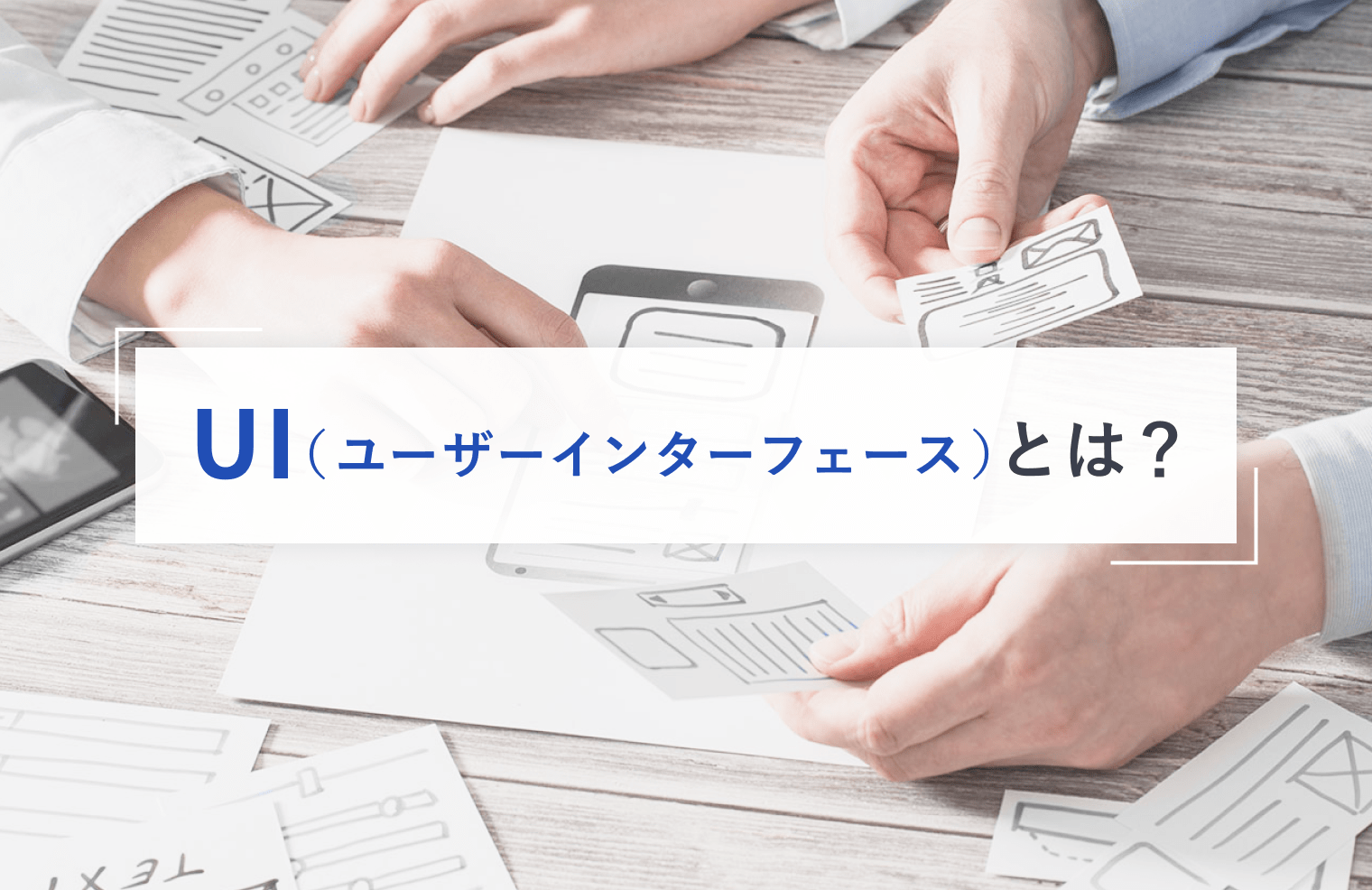
UIとは、ユーザーがWebサービスやサイト、アプリケーション、ソフトウェアを利用する際に触れる接点全てのこと。
通常「ユーアイ」と読み、「User Interface(ユーザーインターフェース)」を略した言葉です。
インターフェースには「接点」「接地面」という意味があり、Webにおけるインターフェースは「ユーザーと情報のやりとりをする装置」を指します。
例えばスマートフォンやパソコンであれば、ディスプレイ、マウスやキーボード、マイクを含む入力装置、などがインターフェースに該当します。
UIは、上記のような装置だけではなく「接点全て」を指すので、インターフェースよりも広義です。
例えば、ユーザーの視界に入るWebページのデザインや、文字のフォント、画像や動画などもUIに当たりますし、目に見えない操作性や機能性もUIに含まれます。
CUIとGUI
UIに内包される要素として、CUIとGUIという言葉の意味も押さえておきましょう。
コンピューターが生まれた当初のUIは、ディスプレイに表示されるのは文字列のみ、入力デバイスはキーボードのみというものでした。
このようなUIを、CUI(Character User Interface/キャラクターユーザーインターフェース)と言います。
Characterとは英語で「文字」のことです。
画面に映る文字列はなじみのない人には理解できず、コンピューターといえば専門知識を持った人にしか使いこなせないものでした。
その後、カーソル操作という画期的な発明により、視覚的なUIであるGUI(Graphical User Interface/グラフィカルユーザーインターフェース)が生まれました。
マウスを使って、ボタンやアイコンをクリックするという直感的に分かりやいGUIは、コンピューターの使いやすさを飛躍的に向上させました。
かつて専門家にしか使えないものであったコンピューターは、GUIの登場によって、一般の人々でも簡単に使えるものへと進化を遂げたのです。
スマホ・PCで重要視されるOOUI(オブジェクト指向UI)
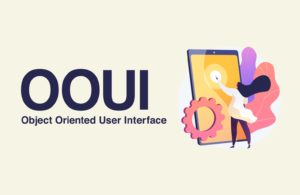
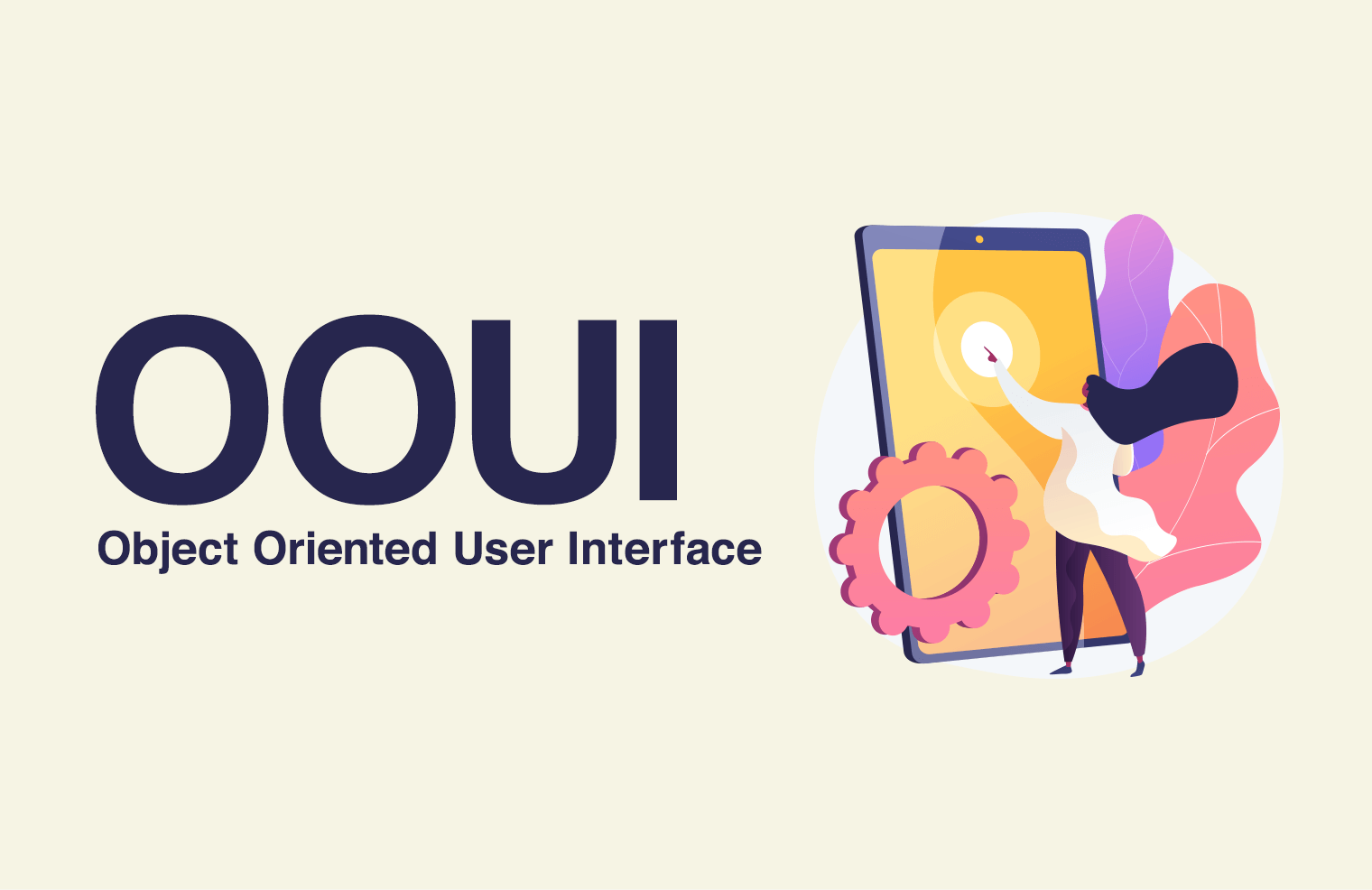
OOUIとは、Object Oriented User Interface(オブジェクトオリエンテッドユーザーインターフェース)の頭文字をとって表した略語で、一般的には「オブジェクト指向UI」と呼ばれることが多いです。
オブジェクトとは「対象」や「目的」、「目当てのもの」を指す言葉で、ユーザーが目当てとするオブジェクトを起点に設計されたUIが、OOUIです。
まず対象(商品など)を選んで、その後アクション(操作など)を行う設計になっているのが特徴です。
OOUI(オブジェクト指向UI)で設計されたサービスの分かりやすい例が、『LINE』などのメッセージアプリです。
多くのメッセージアプリでは、アプリを開いたTOP画面に「これまでに連絡した相手とのスレッド一覧」が直近順に並んでいます。
これは、アプリを利用する際のオブジェクトである「連絡したい人」を起点として、それをタップすればすぐにメッセージを送信できることが直感的に分かるよう設計されています。
一方で、昔から使われている一般的なメールソフトの場合は「最初にアクション(メール作成ボタンなど)を選択し、その後に対象(連絡先)を選ぶ」という設計になっています。
メールを送る前には「メール作成画面を開く」「連絡先を入力する」「メッセージを入力する」などのタスクが要求されます。
このように、タスクを起点に設計されたUIのことを、「タスク指向UI」と呼びます。
OOUIで設計されたプロダクトは、マニュアル不要で操作可能です。
「ユーザーがすぐに使いこなせるようになる」点で、OOUIの考え方は今後ますます重要になってくるでしょう。
OOUIについては以下の記事で詳しく説明しています。こちらの記事もぜひご覧ください!
UIとUXの違い
UIとよくセットで使われる用語に、UXがあります。
UXは通常「ユーエックス」と読み、「User Experience(ユーザーエクスペリエンス)」を略した言葉です。
UIがユーザーと製品やサービスとの「接点」を意味する言葉であるのに対し、UXはより広い視点で、ユーザーが製品やサービスを通じて得られる「体験」全体を指します。
UXには、ユーザーの主観的な感情や、製品・サービスを通じて得た個々の体験も全て含まれます。
顧客の「体験」全体を意味するか、Webサイトなどの「接点」のみを意味するかが、UXとUIの違いです。
UXについてやUI UXの違いについては以下の記事で詳しく説明しているので、ぜひ併せてご覧ください!
UIとUXの関係性
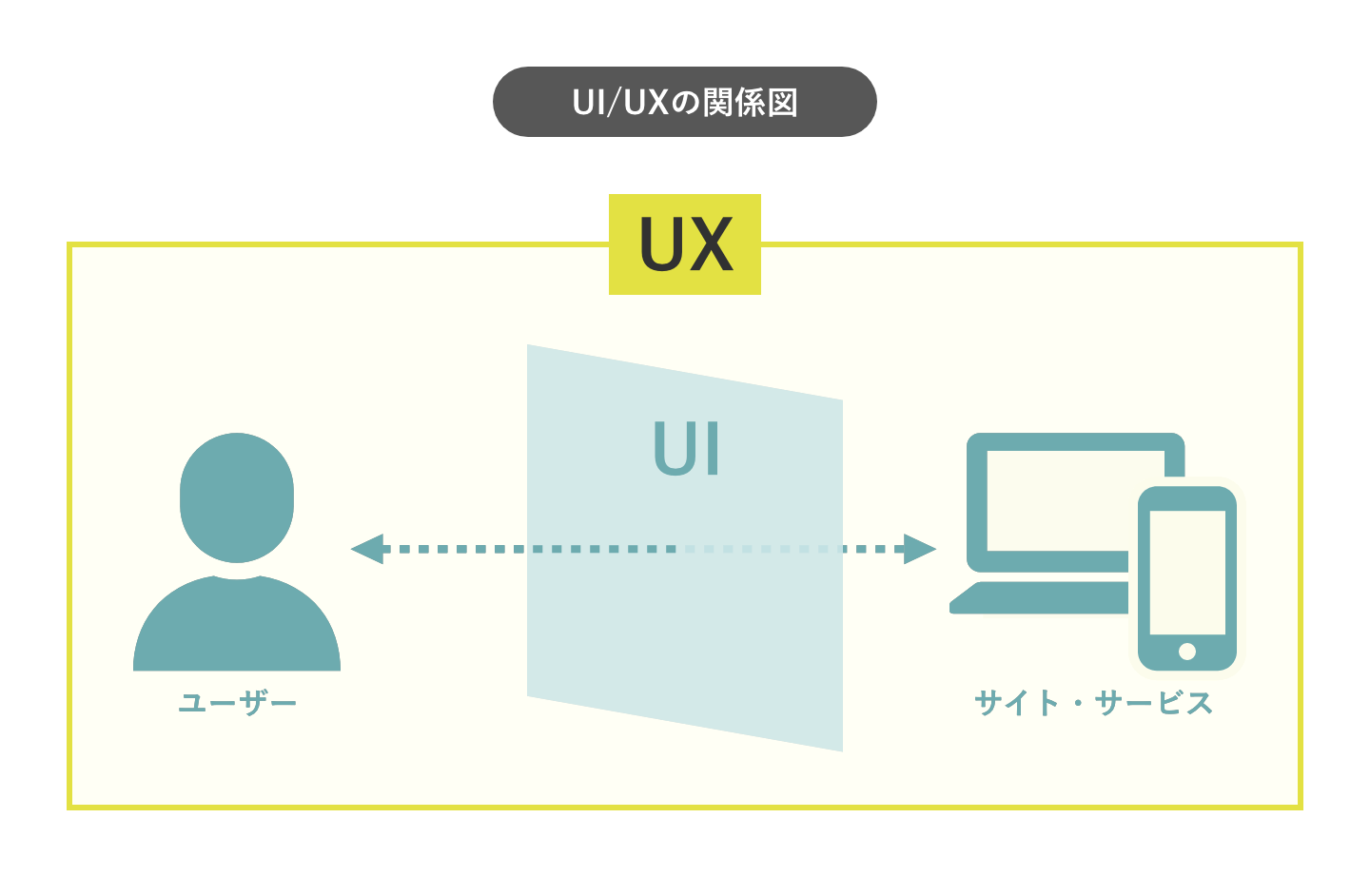
なぜ、UIはしばしばUXと一緒に語られるのでしょうか。
それは、「ユーザー接点」であるUIが、「ユーザー体験」であるUXの中で重要な役割を果たす一要素であり、UXに内包される概念だからです。
優れたUIは、ユーザー体験(UX)をより良いものにするために欠かせないものといえます。
なぜなら、優れたUIによる「使いやすさ」はUX向上にもつながるからです。
ただし、注意したいのはUXはUIによってのみ向上するわけではないという点です。
UXの向上にはUI以外の要素も関係してくるので、顧客体験全体を改善させるように見直してみましょう。
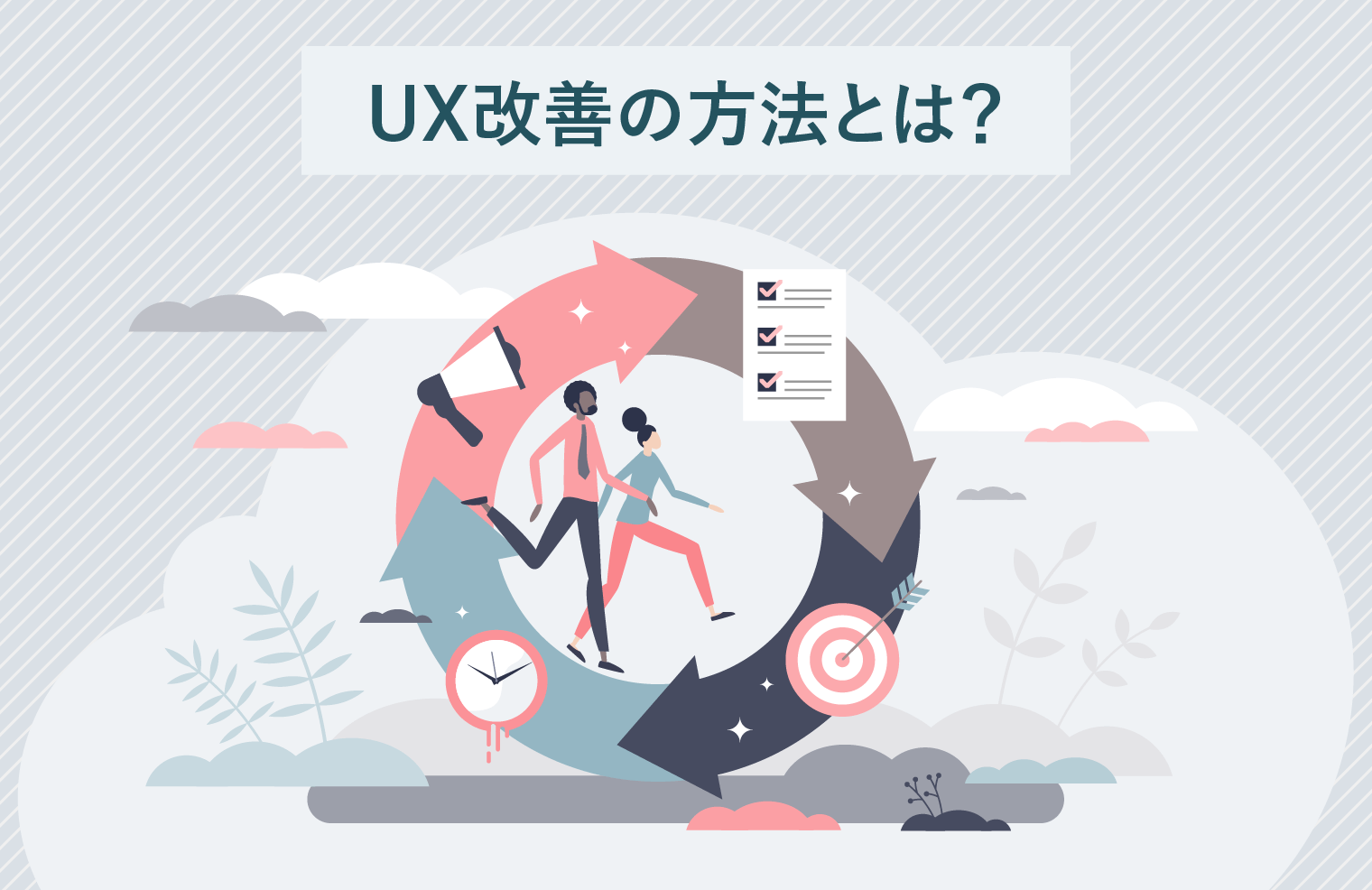
UXの改善方法はこちらの記事に詳しく書かれているので、ぜひ併せてご覧ください。
UIの重要性
現代では、さまざまな商品・サービスがあり、商品やサービスを購入・利用するためのWebサイトやアプリも多数あります。
そのため、ユーザーは商品・サービスそのものと同様に、UXやCX(カスタマーエクスペリエンス)といった、体験も、その商品・サービスを評価するポイントとするようになっています。
特に、Webサイトやアプリにおいては、UIが洗練されていて使いやすければ、ユーザーとコンピュータの間の情報のやり取りをスムーズにし、快適な操作を助けてくれます。
ユーザーがWebサイトやアプリで達成したい目的を障害なく達成できた場合、ユーザーの満足度は高まり、リピートになる可能性も高まるでしょう。
逆にUIが悪いと「操作が分かりにくい」「使いづらい」「必要な情報が見つけられない」などの不満を生んでしまい、ユーザーが離れる原因にもなりかねません。
UIを改善して充実させていくことは、製品やサービスの品質向上に直結しています。
これが、UIが重要視されている理由です。
優れたUIデザインの特徴4点
「UIに優れている」と言われるプロダクトやデザインは、他のプロダクトやデザインと何が違うのでしょうか。
ここでは、優れたUIデザインの特徴を紹介していきます。
UIデザインについては、こちらの記事でも詳しく紹介しています。合わせて参考にしてください。

1. 分かりやすくシンプルな構成
Webサイトやアプリ内が、分かりやすくシンプルな構成になっていることは、UIデザインにおいて非常に重要です。
サイト・アプリ内のコンテンツや導線が分かりやすければ、ユーザーはストレスなく、知りたい情報にすぐに辿り着けます。逆に構成が分かりづらいと、ユーザーは不便だと感じて離脱してしまうでしょう。
情報やコンテンツを整理しておくことも重要です。ページや画面の情報量が過多になっていると、ユーザーは何が自分にとって必要な情報なのか分かりません。
そのため、「余白や適切な行間を持つ」「重要な情報を強調する」「伝える情報の優先順位をつける」などの工夫をして、ユーザーに伝わりやすい情報発信を心がけましょう。
2. 法則に則っているデザイン
優れたUIを生み出すためには、「デザインの法則・ルール」を意識することも大切です。
数あるWebデザインの法則や手法のうち、見やすいレイアウトのために欠かせない「デザインの4つの基本原則」はぜひ押さえておきましょう。
- 近接:関連するもの同士を近づけてグループ化する
- 整列:グループ化した要素を整列し一体化させる
- 強弱:要素に優先順位をつけて強弱を使い分ける
- 反復:同じ要素の繰り返しで一貫性を持たせる
デザインの法則・ルールについては以下の記事で詳しく説明しています。ぜひ併せてご覧ください!
3. スマホなどデバイスごとに最適化されている
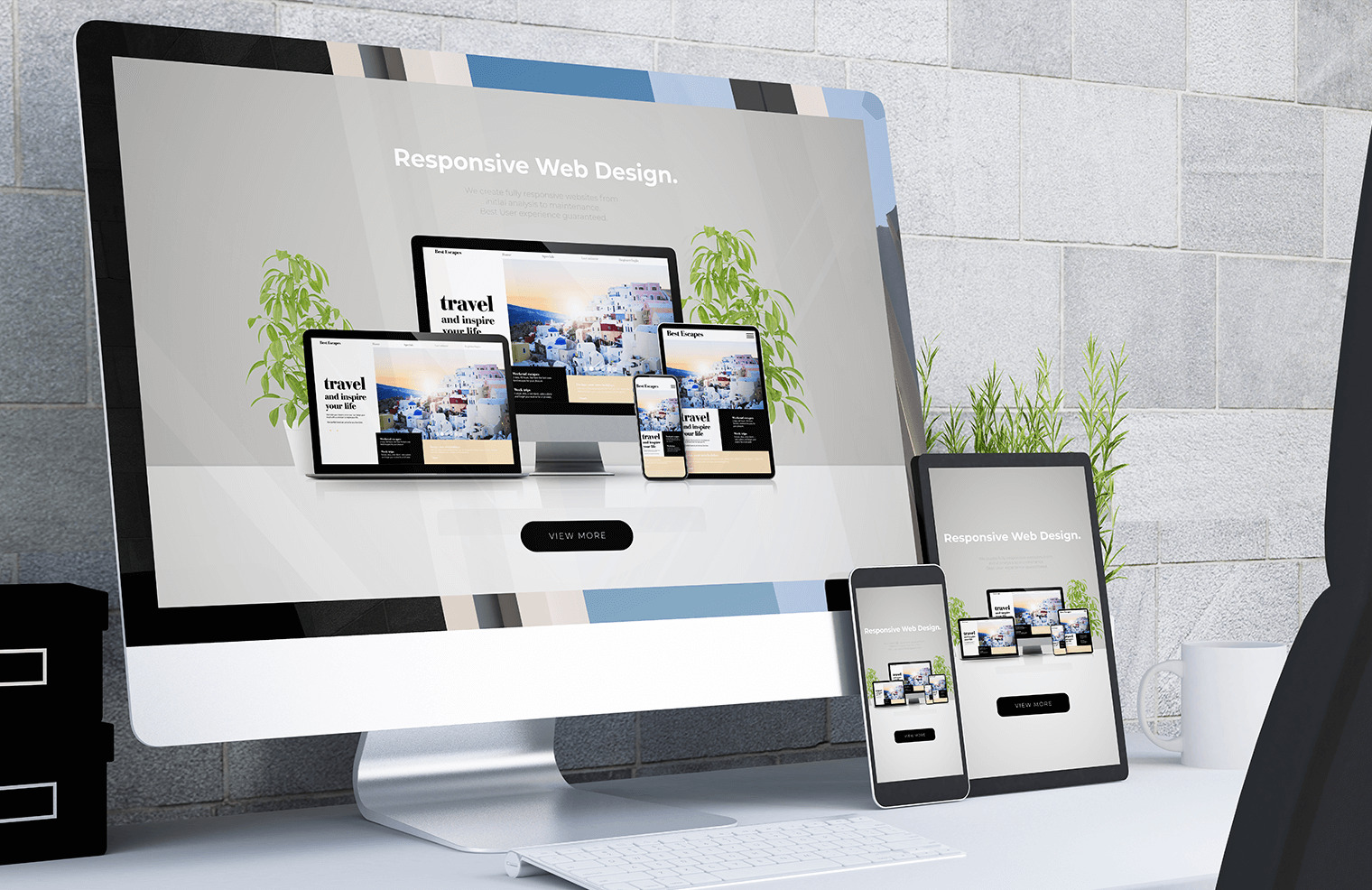
Webサイトを閲覧するためのデバイスは、今やPC、タブレット、スマホと多様です。
デバイスごとに最適なUIを考えることも、優れたUIを生み出すためには欠かせません。
PCでは優れたUIデザインだったとしても、スマホの縦長の画面になると使いにくければ、ユーザー全員にとって優れたUIデザインであるとは言えないでしょう。
そのため、現在のWebデザインではレスポンシブデザインが採用されることが多いです。レスポンシブデザインを用いることで、簡単にデバイスごとの最適化ができるようになります。
レスポンシブデザインについて、より詳しく知りたい方はこちらの記事もご覧ください。
4. ペルソナ・ターゲットが意識されている
UIは「ユーザー」との接点を指します。そのため、自社のWebサイトやアプリの「ターゲットユーザーが誰なのか」を意識してデザインすることは非常に重要です。
「高齢者向けのWebサイトなのにフォントが小さく読みにくい」などは、ターゲットが意識されていない悪い例と言えるでしょう。
UIを考える際には、具体的なユーザー像である「ペルソナ」を設定しておくと考えやすいです。設定したペルソナがどんな特徴があり、何の情報を求めているかを想定しながらデザインすると、より優れたUIデザインとなるはずです。
ペルソナについて、より詳しく知りたい方はこちらもご覧ください。

UI改善を考える上でのポイント
UI改善を考える上では、具体的にどんなことに気をつければ良いのでしょうか?
ここでは、UI改善を考える上でのポイントやテクニックを紹介します。
1. ユーザビリティテストなどの調査・分析を行う
サイト・アプリの制作者や商品・サービスの提供者は、ユーザーと同じ目線で見るのが難しいこともあります。そのため、ユーザーや第三者に、サイトやアプリを客観的に見てもらいその結果を調査・分析することは重要です。
効果的な調査・分析の方法として「ユーザビリティテスト」や「ヒューリスティック分析」が挙げられます。
ユーザビリティテストは、実際にユーザーにサイトなどを利用してもらい、その様子を観察したり、感想を集めたりする調査手法です。ヒューリスティック分析は、第三者のUI UXの専門家にサイトやアプリを評価してもらう手法を指します。
このような外部を巻き込んだ調査・分析を行うことで、より客観的に課題を把握することができるでしょう。
ユーザビリティテストやヒューリスティック分析について詳しく知りたい方は、こちらをご覧ください。

2.ユーザー視点でニーズ・デザインを考える
UIを考える際には、ユーザー視点でニーズやデザインを考えることが重要です。
ユーザーが、そのサイト・アプリで、どんな情報を求めており、何をしたいのか(=ニーズ)が分かれば、最短で欲しい情報やしたいことができるような設計にすべきだと言えます。
サービスの提供側が伝えたい情報もあると思いますが、ユーザーがその情報に辿り着く前に離脱してしまっては意味がありません。徹底的にユーザー視点でデザイン設計していきましょう。
3. 検証と改善を繰り返す
UIは一度改善したら終わりではありません。よりUIが良くなるよう、検証と改善を繰り返していきましょう。
そのためには、結果を検証できるように、Googleアナリティクスやヒートマップツールの導入によって環境を整えておくことが重要です。数字分析やユーザビリティテストを繰り返しながら、ABテストなども交えて改善を継続的に行っていきましょう。
4. 類似サービスを参考にする
UIの方向性や改善点を検討する際には、類似のプロダクトを参考にすることも有効です。
類似サービスを実際に使ってみて、操作のしやすさや、視覚効果・情報などを自社サービスと比較します。
有名なサービス、人気のあるサービスがあれば、その理由はどこにあるかを見つけて自社のUIのヒントにすることも可能です。
また、他のサービスと比べる中で、それまで気がつかなかった自社サービスの課題や弱みを発見できることも少なくありません。
下記の記事ではUI UXデザインの参考になるサイトを紹介しています。ぜひ併せてご覧ください。

UIを改善する5STEP
WebサイトやアプリのUIを改善したいと思ったら、まずは何から手をつければ良いのでしょうか。
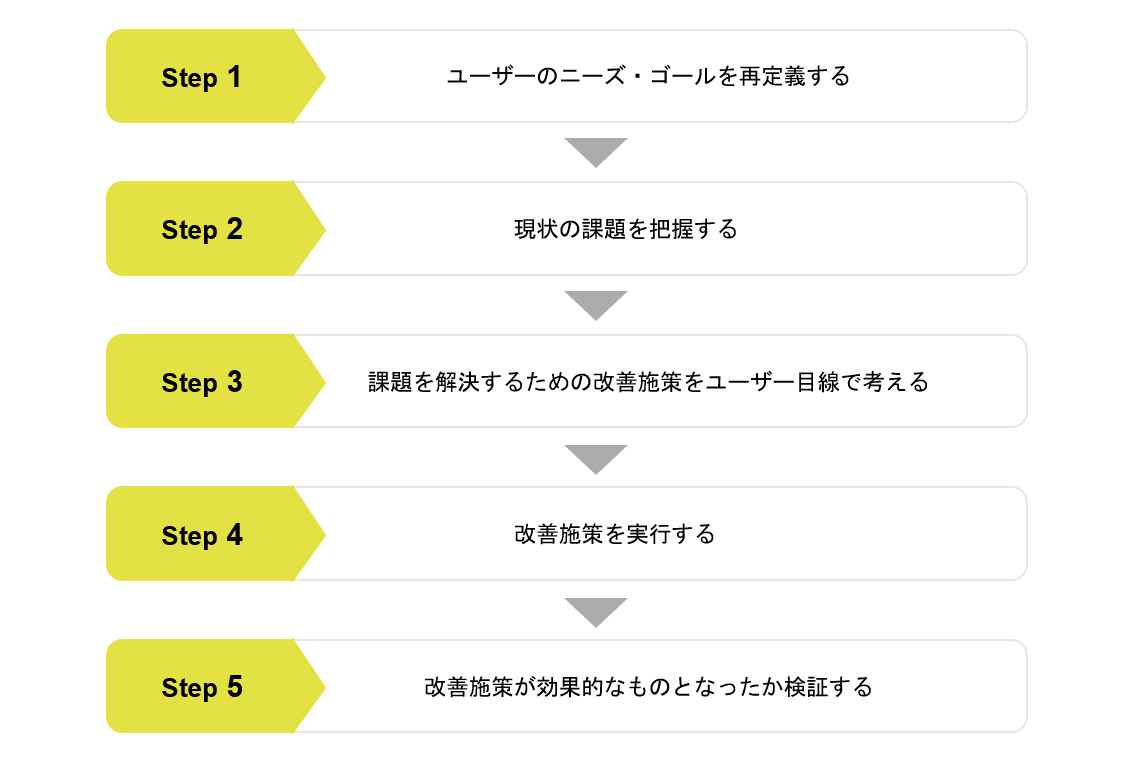
具体的なプロセスを、5つのSTEPで紹介します。
【STEP1】ユーザーのニーズ・ゴールを再定義する
UIの改善を考えるときにはまず、ユーザーのニーズとゴールの再定義が必要です。
①ニーズと②ゴールを、UI改善について考えるときの基準にします。
①ニーズ
その製品やサービスに、ユーザーが求めているUIはどのようなものでしょうか?
【例】
- 見やすい
- 操作が分かりやすい
- サイトやアプリの動作が軽い
- レスポンスが早い
②ゴール
その製品やサービスで、ユーザーが達成したいことは何でしょうか?
【例】
- 情報メディアなら「正確で分かりやすい情報を知りたい」
- ECサイトなら「商品を比較検討して納得のいくものを選びたい」
ニーズとゴールが明確になれば、ニーズを満たし、ゴールが達成しやすいサイトやアプリになっているか分析することができます。
このニーズとゴールがずれていると、サイト・アプリのUIデザイン全体がぶれてしまうため、しっかりと検証して設定しましょう。
【STEP2】現状の課題を把握する
UI改善の2つ目のステップは、プロダクトが抱えている現状の課題を把握することです。
課題を発見する手段としては、『Google Analytics(グーグルアナリティクス)』といった分析ツールの活用や、前章で紹介したユーザビリティテスト、ヒューリスティック分析などが有効です。
これらの手段を用いながら、「デザインが見づらい」「ユーザーが離脱しやすい箇所がある」などの課題を、細かなものも含めてできるだけ多くピックアップしていきます。
【STEP3】課題を解決するための改善施策をユーザー目線で考える
現状の課題が把握できたら、UI改善3つ目のステップは、それぞれの課題の原因を突き止めていくことです。
その際、課題発見で参照した分析データやユーザーからの意見も活用しましょう。
課題の原因分析と合わせて、課題を解決するための具体的な改善内容を、ユーザー目線で検討していきます。
【例】
- トップ画面をユーザーが見やすいデザインに変更する
- ユーザーが離脱しやすい箇所に操作ガイドを追加する
【STEP4】改善施策を実行する
次のステップでは、該当箇所の改修を行い、課題を解決するための改善施策を実行します。
該当箇所の改修を行う際に、プロトタイプやワイヤーフレームをさまざまな人に見てもらい、課題改善できているか、UI改善できているかなどの意見をもらいながら、進めていくとより効果的です。
【STEP5】改善施策が効果的なものとなったか検証する
改善施策の実行後は、改めてユーザビリティテストやABテスト、ヒートマップなどを用いて検証します。
ユーザー目線で見てもらうことで、まだ不十分なところがあれば再度STEP3に戻って改善内容を検討しましょう。
改善を重ねることで、UIをさらに向上させることができるはずです。
その後も、何度も評価と改善を繰り返し、常により優れたUIを目指しブラッシュアップしていくことが重要です。
UI UXの改善に悩んだ際は、「UX専門家の支援」を受けるのもおすすめです!
ニジボックスでは、UX改善への第一歩を踏み出せるサービス『Begin UX!』をご提供しています。
自社サイトやアプリのUI UXデザインに課題感をお持ちの方は、ぜひ気軽にご相談ください!
『Begin UX!』サービスサイト
UIを改善した事例
弊社ニジボックスでは、UI UXの改善を提供しており、多数のプロジェクトでUI改善をサポートしてきました。
ここで、いくつかの改善事例をご紹介します。
1. 株式会社千葉銀行 『ちばぎんアプリ』 デジタル戦略達成に向けたUI UX改善
01 情報設計
千葉銀行様は、UI UXを見直す上で「銀行だから」という固定観念を払拭し、ユーザーフレンドリーなアプリを目指したいとのお考えから、以下の改善コンセプトを重視されていました。
- 「金融は制約だらけで古く、堅い」というイメージの払拭
- 「金融取引は、不便なもの」というイメージを覆すシンプルなユーザーフロー
ニジボックスは上記を実現すべく、10社以上の競合アプリのUIを分析し、ニジボックスのUI設計ノウハウを用いて、『ちばぎんアプリ』の情報設計を見直しました。
02 デザインコンセプト、UIデザイン作成
再構築した情報設計をふまえ、ユーザーフレンドリーでデザインのトレンドを考慮したUIデザインを設計し、ご提案させていただきました。
03 ユーザビリティテスト
構築したUIデザインが本当にユーザーにとって使いやすいものになっているのかを明らかにするため、ユーザビリティテストを実施。
検証と改善を繰り返し、最適なユーザビリティが備わったアプリUIを目指しました。
リリース後、アプリストア上でのお客様からの総合評価は、AppStore 4.3、GooglePlay 4.0(2020年5月時点)と高評価をいただくことができました。また、アプリ利用者は2020年の4月リリースから5ヶ月経過時には20万人を突破し、多くのお客様に使っていただけるサービスに成長し続けています。
より詳細なプロセスは以下のニジボックスの実績ページをご覧ください。

2. 株式会社リクルート 職務経歴書作成Webサービスリニューアル
株式会社リクルート様(以下、リクルート様)が提供する転職エージェントサービスの中で提供していた、職務経歴書作成Webサービスのリニューアルについてご相談いただきました。
「職務経歴書の提出率を向上する」という狙いの実現のため、UI UXの設計、機能の検討からチーム感高く伴走いたしました。
01 ビジネス検討支援・プロトタイプ作成
ビジネス検討フェーズでは、サービスのコンセプトを「どのような職種の人でも迷わずに職務経歴書が作成できる」こととし、クライアントとの対話を重ねました。
次に、ターゲットである転職者とキャリアアドバイザーの視点に立ち、役割関係なく本プロジェクトのメンバー全員で、実際に自分たちが職務経歴書を作成した時にどのようなプロセスだったのか?またその際に不都合に感じたことは無いか?といった観点から課題の共有を行いました。
具体化に当たってはプロトタイプをご用意、実現イメージを可視化しながら擦り合わせを行いました。初回リリース時は機能としてどこまでをスコープとするのか、将来的に実現したい施策が不可能にならないような構造で開発できるよう、クライアント側をはじめバックエンドの開発者まで、全ての関係者の皆様と議論を重ねていきました。
02 要件定義支援・ワイヤーフレーム作成
スコープ定義後は、プロトタイプをベースに、リクルートキャリア様側で作成いただいたワイヤーフレームに記載された要件に対して、画面や機能の過不足、UX観点の懸念点を洗い出しながら、漏れや矛盾が無いように仕様の整理を行いました。
03 デザイン・サービスロゴ作成
時代の流れを受け、スマートフォンしか持たない転職者でも、ストレスなく職務経歴書を作成していただくことが大きなテーマの一つでした。そのため、デザインもスマートフォンファーストで着手しました。
デザイン制作フェーズでも、引き続きプロトタイプ形式で進行いたしました。
実機でのイメージやアクセシビリティについて関係者の皆様と確認する場をもうけ、要素の優先度や必要性について一つひとつ議論しています。また、アトミックデザインを採用することで、要素単位でデザインを統一することが可能となり、スピード感を持ってご要望に応じたUIデザインを実現できました。
サービスロゴは、「1977年創業時から転職者を支援してきた、リクルートエージェント監修であることへの信頼感と安心が伝わるものにしたい」とのご要望をいただきました。
ご要望を前提とし、今回のサービスコンセプトである「簡単さ」や「軽やかさ」、「使ってみたい」と思わせるような、遊び心をほんの少し取り込んだデザインを目指し、異なるアプローチから3案ご提案しました。
最終的には、サイトにレイアウトした時の親和性や、今回のメインターゲットはもちろん、エージェントの窓口として万人に受け入れられることを重視した上で、エネルギッシュな印象のオレンジ色のロゴに決定しました。
04 フロントエンド開発
プロジェクトの特性上、以下の3つの条件が求められました。
- 事業の将来性を鑑みて追加開発が可能な「機能拡張性」を持つこと
- 職務経歴書という個人情報を取り扱う上、時間をかけて入力したデータを確実に保護していくため「高いレベルでの品質」を実現すること
- UX観点で、膨大な情報を「使い手がストレスなく軽やかに操作できる性能」を達成すること
フロントエンド技術としては最新のモダンな構成を採用することで、上記3つの条件を実現いたしました。
より詳細なプロセスは以下のニジボックスの実績ページをご覧ください。

UIを考える際にはユーザー視点になることが重要
インターネット・SNSやデバイスの発達によって、UIの重要性はより増しています。
商品・サービスが良くても、UIを含むUXに不満を持つ人が多ければ、ユーザーは離れていき、ビジネスとしての成長は見込めません。競合各社がUIの改善に力を入れているからこそ、自社のサイトやアプリもUIを見直して、改善を継続していくことが重要です。
また、技術が進化するとUIも変化していきます。例えば、音声認証AIを兼ね備えたスマートスピーカーは、ユーザーとデバイスの「常につながっている」状態を実現しました。
このように、技術進化やトレンド情報もキャッチアップしておくことも、UI改善をするうえでは欠かさないようにしていきましょう。
ニジボックスは、数多くのUIデザイン・UI改善のご支援の中で、「使いやすさ」を実現してきました。
これまでも、クライアントの課題に寄り添ったデザインプロセスを、実際にリクルートや大手クライアント様の新規/既存事業でも数多く実践し、検証と改善を続けてきました。
下記資料では、人間中心設計の考え方をベースとしたUXリサーチ結果に基づいた、ニジボックスのユーザー課題解決型のUIデザインフローや、支援事例を一部紹介しています。
ご興味を持たれた方はぜひ、下記ダウンロードリンクよりご参照ください!
■参考文献
丸善出版、安藤 昌也 著、(2016)『UXデザインの教科書』
監修者

丸山 潤
コンサルティング会社でのUI開発経験を持つ技術者としてキャリアをスタート。リクルートホールディングス入社後、インキュベーション部門のUX組織と、グループ企業ニジボックスのデザイン部門を牽引。ニジボックスではPDMを経てデザインファーム事業を創設、事業部長に就任。その後執行役員として新しいUXソリューション開発を推進。2023年に退任。現在TRTL Venturesでインド投資・アジアのユニコーン企業の日本進出支援、その他新規事業・DX・UX・経営などの顧問や投資家として活動中。